word怎么批量处理图片大小

 时间:2024-10-12 01:58:31

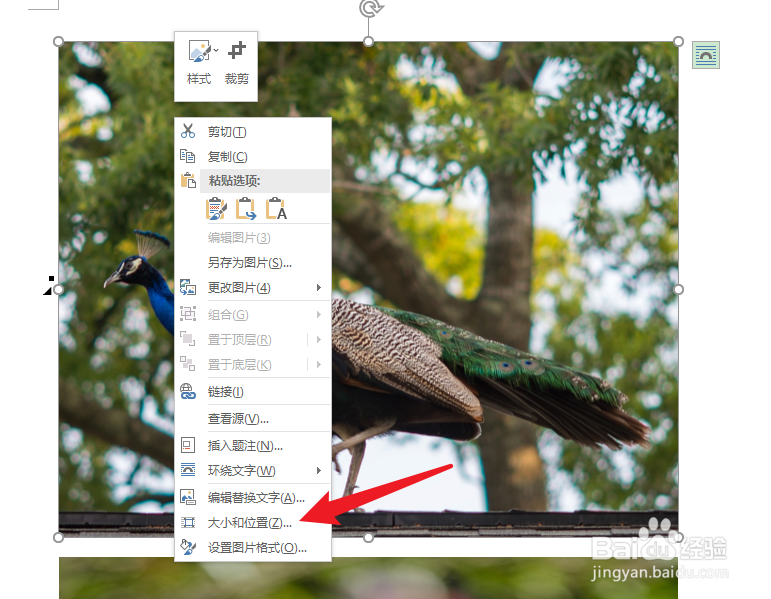
1、点击选项右击图片后点击【大小和位置】选项。

word怎么批量处理图片大小

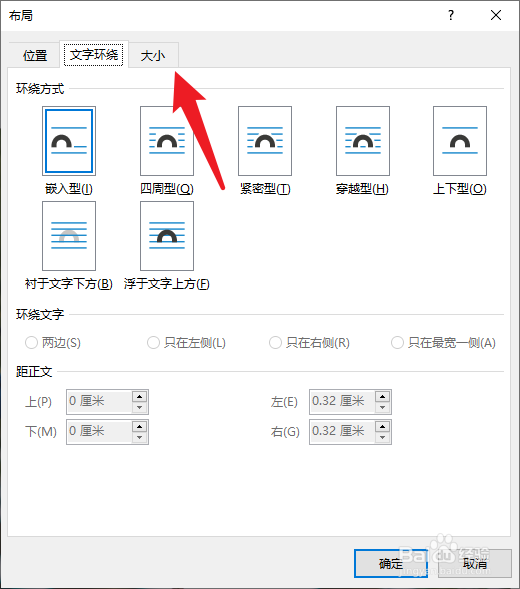
2、点击大小点击界面中的大小选项。

word怎么批量处理图片大小

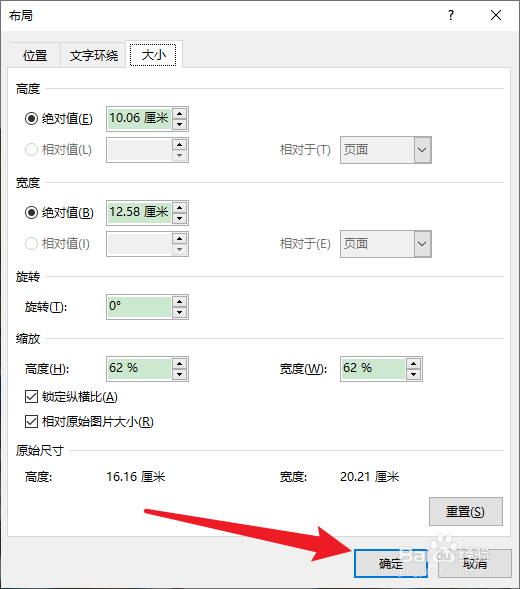
3、点击确定设置图片的大小位置参数后点击确定。

word怎么批量处理图片大小

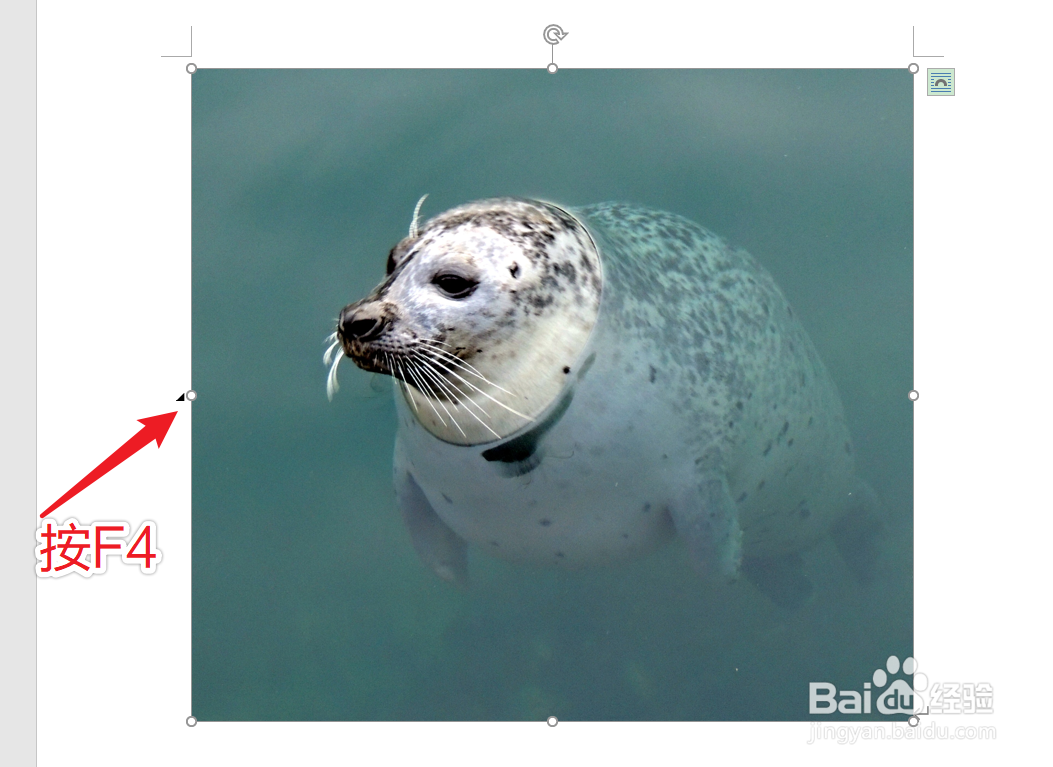
4、按F4批量处理完成一张图片的设置后选中其他需要设置的图片后按F4键快速处理即可。

word怎么批量处理图片大小
  • word怎么批量调整图片大小
  • Word如何批量更改图片尺寸
  • word如何批量设置图片大小
  • word图片怎么统一调整大小按F4没用
  • 如何批量调整word中插入的图片大小
  • 热门搜索
    惠州巽寮湾旅游攻略 湖北恩施旅游 "旅游节目 " 中华人民共和国旅游法 天水旅游 巴厘岛旅游攻略 五一旅游推荐 潮州旅游 泰国旅游报价 珠海旅游景点