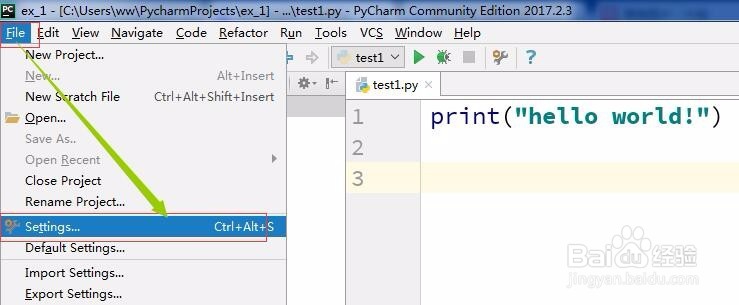
1、打开配置界面
选择“File”->"setting”
如图
2、配置界面如下,
选中“Editor”
打开编辑界面

3、打开字体格式设置
点击“Font”
如图

4、选择字体大小设置
这里将原来的12改为自己想要的字体。
如图

5、如图选择source Code Pro,
这种等宽字体,
然后就配置好自己需要字体格式了。
如图

6、最后的效果如下,
满意的话,点击“Apply”或者“OK”即可
如果不想设置,可以选择“Cancel”取消。

时间:2026-04-22 07:46:25
1、打开配置界面
选择“File”->"setting”
如图
2、配置界面如下,
选中“Editor”
打开编辑界面
3、打开字体格式设置
点击“Font”
如图
4、选择字体大小设置
这里将原来的12改为自己想要的字体。
如图
5、如图选择source Code Pro,
这种等宽字体,
然后就配置好自己需要字体格式了。
如图
6、最后的效果如下,
满意的话,点击“Apply”或者“OK”即可
如果不想设置,可以选择“Cancel”取消。
