PS如何用半调图案滤镜

 时间:2026-02-14 23:36:20

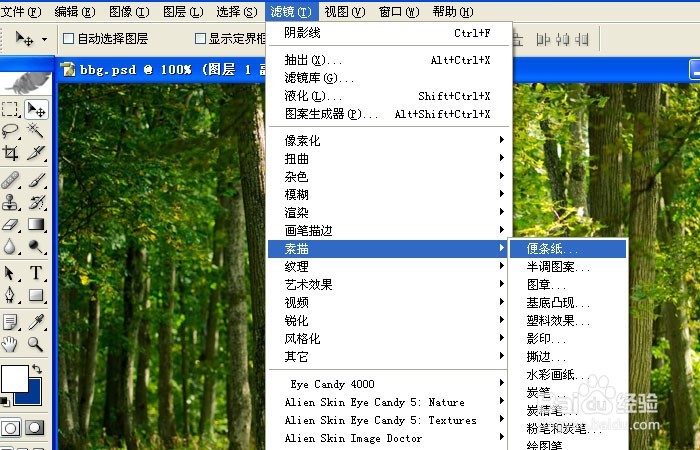
1、    打开一个PS的软件,然后打开一张需要使用滤镜的图片,比如一张风景图片。鼠标左键单击【滤镜】>>【素描】>>【便条纸】,如下图所示。
PS如何用半调图案滤镜

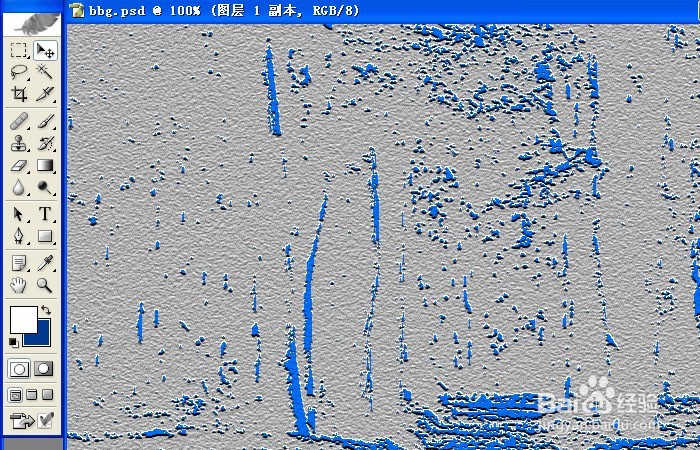
2、    在【便条纸】滤镜确定后,可看到风景图片添加上滤镜的效果了,如下图所示。
PS如何用半调图案滤镜

3、    接着也可以用【烟灰墨】滤镜,进行调整,鼠标左键单击【滤镜】>>【素描】>>【半调图案】,如下图所示。

PS如何用半调图案滤镜

4、    在【半调图案】滤镜确定后,可看到风景图片添加上滤镜的效果了,如下图所示。

PS如何用半调图案滤镜

5、    接着也可以用【阴影线】滤镜,进行调整,鼠标左键单击【滤镜】>>【素描】>>【图章】,如下图所示。

PS如何用半调图案滤镜

6、    【图章】滤镜确定后,可看到风景图片添加上滤镜的效果了,如下图所示。一张图片在用滤镜前,最好复制一个副本在图层中,这样好对比看效果。

PS如何用半调图案滤镜

  • 在photoshop中如何将图片设置成半调图案滤镜。
  • ps制作简单动画示例 动态闪字 怎么做闪字
  • PS教程:半调图案滤镜怎么使用了?
  • ps图片添加半调图案滤镜方法介绍
  • PS如何添加“成角的色谱”的样式
  • 热门搜索
    武昌旅游 乐山旅游景点大全 厦门旅游年卡办理 淮安旅游景点大全 广州旅游公司 黄金假日旅游网 江西景德镇旅游攻略 攀枝花旅游景点大全 四川有哪些旅游景点 扬州旅游网
