Excel怎么批量把两个单元格的内容合并在一起

 时间:2026-04-26 20:12:30

1、我们打开Excel软件和需要合并的表格,比如我们现在演示的成语,现在是分开的两个单元格。

Excel怎么批量把两个单元格的内容合并在一起

2、我们现在需要把这两个单元里的内容合并在一起,形成一个完整的成语。注意:这里的合并单元格命令是不能达到的。

Excel怎么批量把两个单元格的内容合并在一起

3、我们在C列单元格里输入"=",不含引号。然后点击A列的单元格,点击后输入“&”符号,然后再点击B列的单元格。如图所示

Excel怎么批量把两个单元格的内容合并在一起

4、上面的确定输入后,点击回车。然后在C列就会把前面的两个单元格文字内容整合在一起。

Excel怎么批量把两个单元格的内容合并在一起

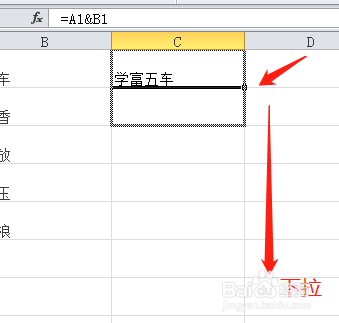
5、我们点击这个单元格右下角的十字图标,然后向下拉动。即会复制开始我们输入的格式,来达到批量整合的目的。
Excel怎么批量把两个单元格的内容合并在一起

Excel怎么批量把两个单元格的内容合并在一起

  • Excel表格如何合并文字
  • Excel用公式合并单元格内容
  • 批量合并单元格怎么弄
  • 两个单元格文字合并成一个
  • 如何用Excel快速将每一列相同内容的单元格合并
  • 热门搜索
    京都旅游攻略 南京到青岛旅游 淄博旅游团 神农架旅游景点 莆田旅游攻略 锦江国际旅游 佛山旅游局 上海城隍庙旅游攻略 春节旅游最佳去处 大连旅游政务网
