1、首先在PPT上方功能菜单栏中选择【动画】菜单并点击。
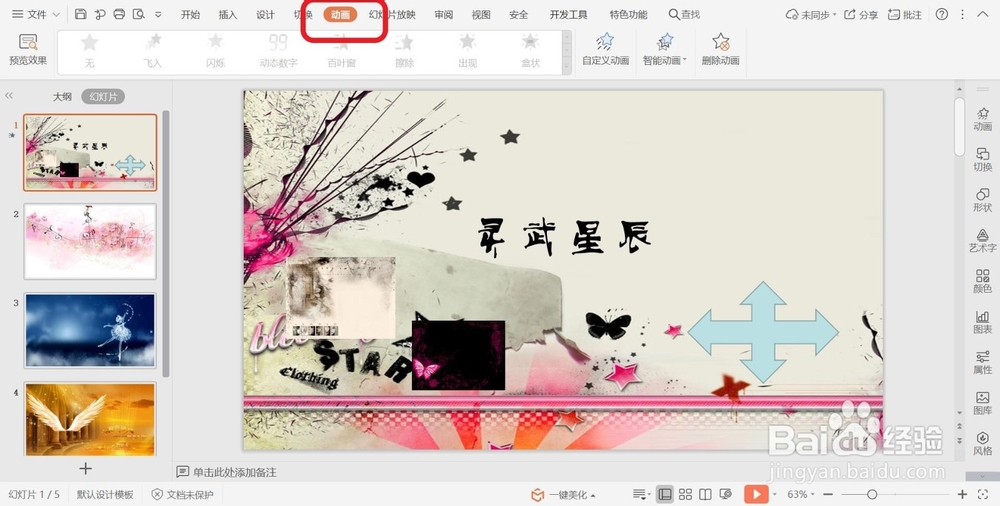
2、点击【动画】菜单后,PPT上方弹出【动画】菜单栏。

3、在动画菜单栏中选择并点击【自定义动画】菜单。
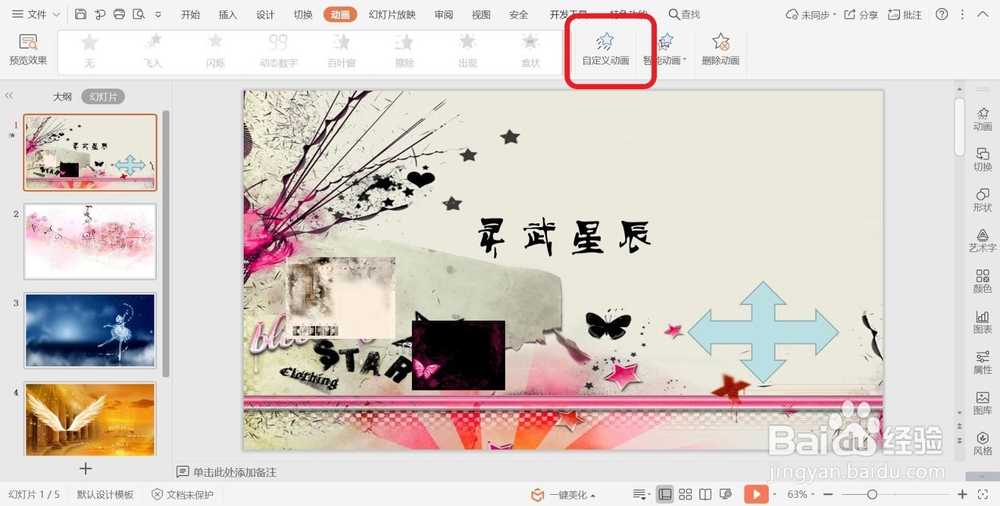
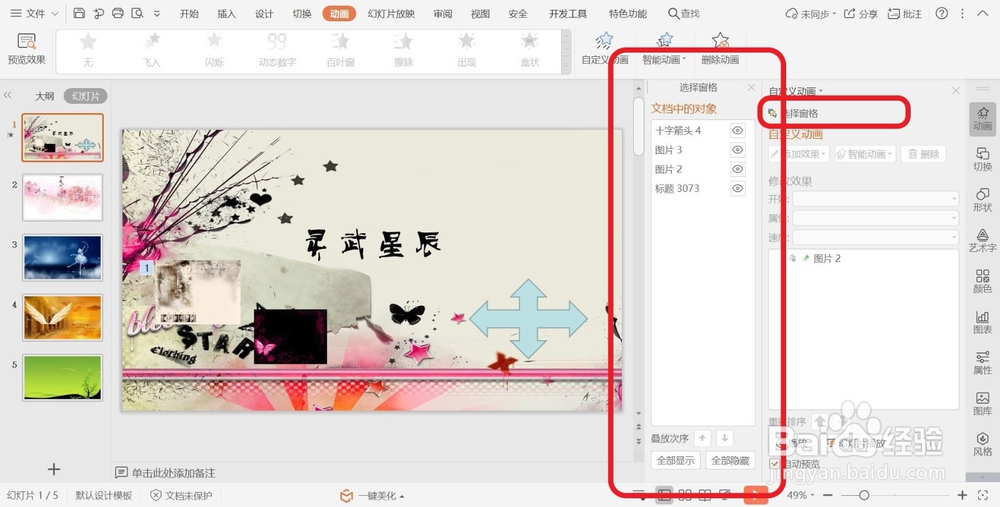
4、点击后在幻灯片右侧弹出【自定义动画】设置页面。

5、之后在【自定义动画】设置页面中选择点击【选择窗格】菜单,点击后在【自定义动画】设置页面左侧弹出【选择窗格】设置页面。
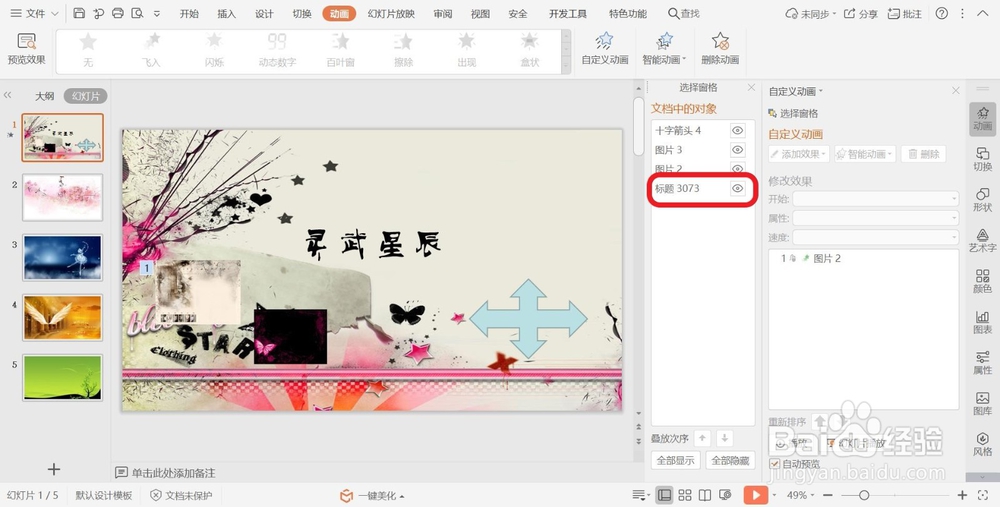
6、调用【选择窗格】设置页面的目的是方便对幻灯片的对象编辑动画效果。在【选择窗格】设置页面中点击对象名称就会选中相应的对象,然后进行动画效果编辑。
时间:2026-04-30 06:45:42
1、首先在PPT上方功能菜单栏中选择【动画】菜单并点击。
2、点击【动画】菜单后,PPT上方弹出【动画】菜单栏。
3、在动画菜单栏中选择并点击【自定义动画】菜单。
4、点击后在幻灯片右侧弹出【自定义动画】设置页面。
5、之后在【自定义动画】设置页面中选择点击【选择窗格】菜单,点击后在【自定义动画】设置页面左侧弹出【选择窗格】设置页面。
6、调用【选择窗格】设置页面的目的是方便对幻灯片的对象编辑动画效果。在【选择窗格】设置页面中点击对象名称就会选中相应的对象,然后进行动画效果编辑。
