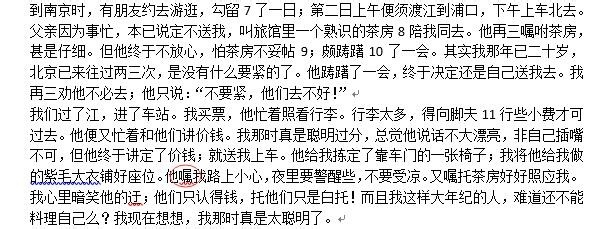
1、在如下文档中我们想将“嘱”换成“叮嘱”
2、点击开始|编辑|替换

3、打开查找替换窗口,查找内容中填“嘱”,替换为中填“叮嘱”
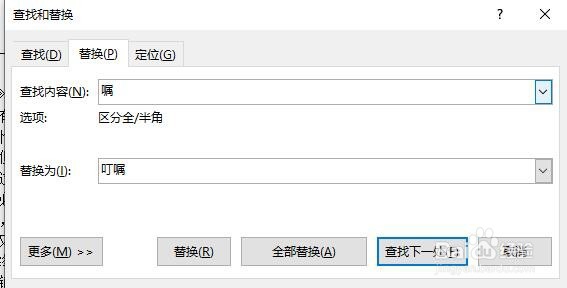
4、点全部替换按钮,系统会自动完成所有替换,原来的“嘱”都变成了“叮嘱”

1、输入“---”,按回车键,就可以得到一条直线

2、输入“===”,按回车键,就可以得到一条双直线分隔线

3、输入“###”,按回车键,就可以得到一条中间加粗的三直线分隔线

时间:2026-05-01 22:28:09
1、在如下文档中我们想将“嘱”换成“叮嘱”
2、点击开始|编辑|替换
3、打开查找替换窗口,查找内容中填“嘱”,替换为中填“叮嘱”
4、点全部替换按钮,系统会自动完成所有替换,原来的“嘱”都变成了“叮嘱”
1、输入“---”,按回车键,就可以得到一条直线
2、输入“===”,按回车键,就可以得到一条双直线分隔线
3、输入“###”,按回车键,就可以得到一条中间加粗的三直线分隔线
