1、打开ppt选中图表,点击动画,效果选项,作为一个对象。

2、设置动画后,可以看到右侧面板的演示顺序默认为从左至右。

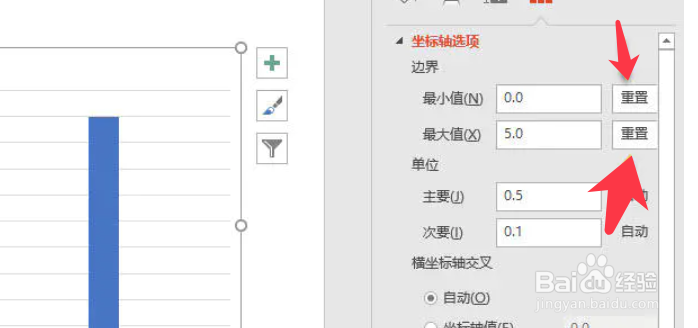
3、点击图表的坐标轴,重置边界固定数据。
4、点击插入,形状,点击选择一个矩形插入。

5、拖拽出矩形,依次覆盖四个柱状图,如下图所示。

6、然后点击选中原始的柱子,删除即可。
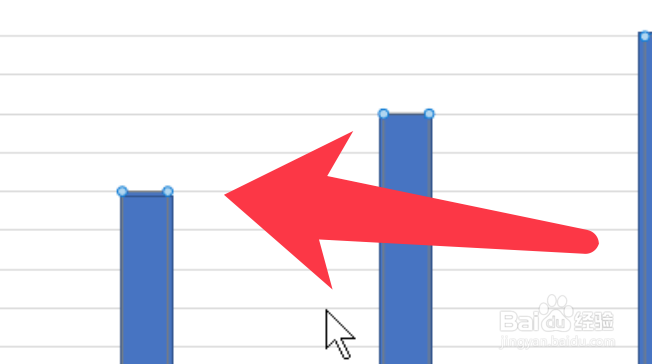
7、先点击数据量最少的柱形,设置动画,出现图中的数字序号。

8、用动画刷依次从少到多点击柱形,设置完成效果如下图所示。

时间:2026-05-01 22:14:58
1、打开ppt选中图表,点击动画,效果选项,作为一个对象。
2、设置动画后,可以看到右侧面板的演示顺序默认为从左至右。
3、点击图表的坐标轴,重置边界固定数据。
4、点击插入,形状,点击选择一个矩形插入。
5、拖拽出矩形,依次覆盖四个柱状图,如下图所示。
6、然后点击选中原始的柱子,删除即可。
7、先点击数据量最少的柱形,设置动画,出现图中的数字序号。
8、用动画刷依次从少到多点击柱形,设置完成效果如下图所示。
