1、首先利用身份证信息数据长达18位输入在设置了不同数据类型的单元格中展现出了不同形式,其中出现“乱码”。
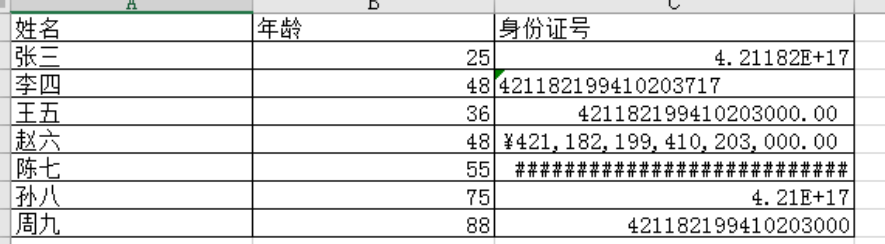
2、然后文本"数据类型输入的是正确的。可在开始选项卡下的数字功能区中的数据类型做了不同设置,然后再输入对应的数据,也就是如果要输入长达15位以上的数字/ID,需要先将所需填入的单元格设置数据类型为“文本”。

3、数据类型介绍:
1.数据类型“文本”即以按输入的内容进行展示;
2.数据类型“数值”按照数值,默认保留两位小数(可更改);
3.数据类型“常规”自动识别当前填入的数据类型,超过15位,默认识别为科学计数法统计,且最后一位用0表现;
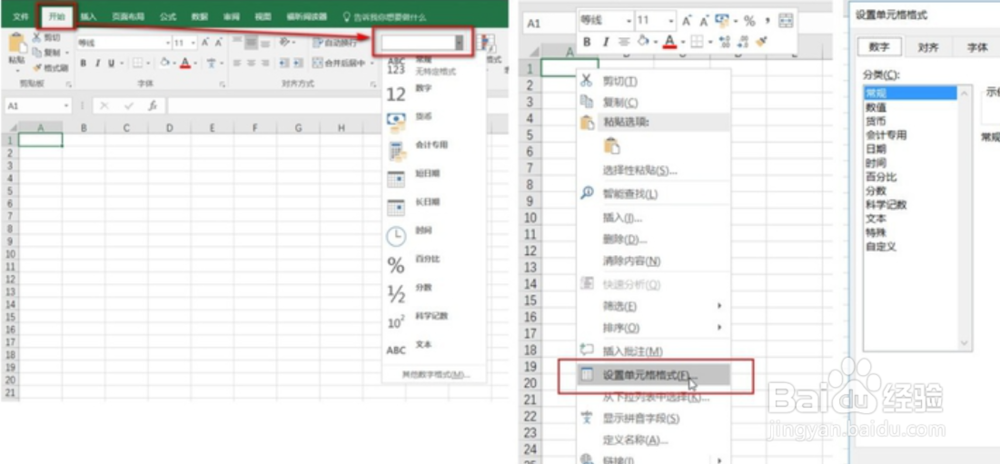
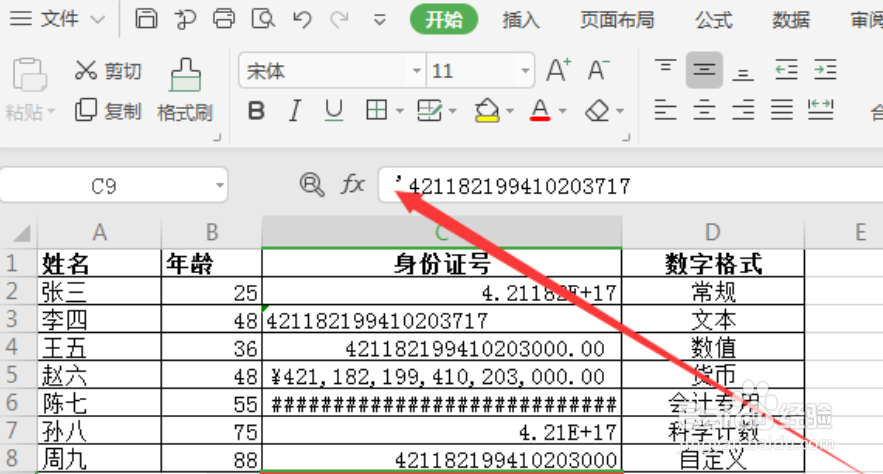
4、最后添加单引号完整显示数据来避免所谓的乱码。在录入长数据前,可在数据前面添加"'"---英文状态下的单引号,然后按照正常输入数据即可显示完整内容。
1、首先打开表格输入数字。
了解数据类型。
添加单引号完整显示数据来避免所谓的乱码。
