win10 调节分辨率及显示大小详细教程

 时间:2026-02-12 23:27:52

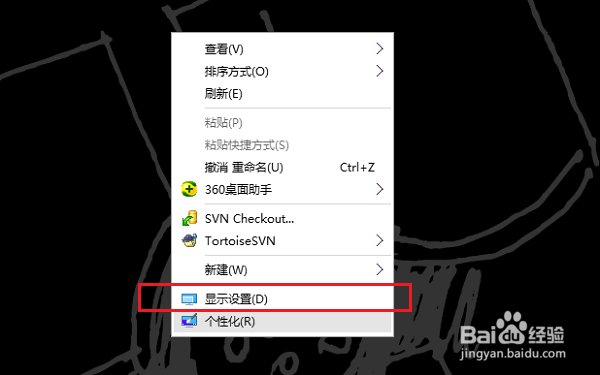
1、第一步打开win10系统,鼠标右键桌面空白处,选择显示设置,如下图所示:
win10 调节分辨率及显示大小详细教程

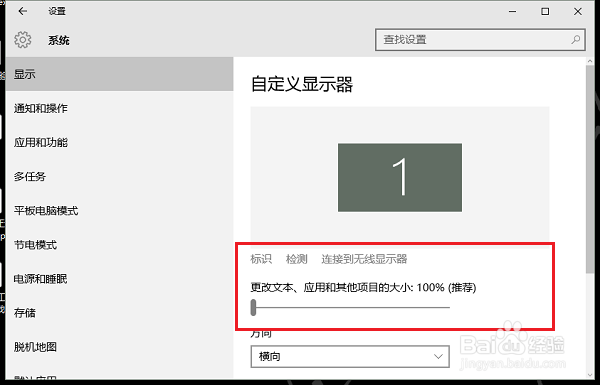
2、第二步进去显示设置之后,可以看到文本显示大小,如下图所示:

win10 调节分辨率及显示大小详细教程

3、第三步向右拖动,可以将显示大小调大,根据需要设置,如下图所示:

win10 调节分辨率及显示大小详细教程

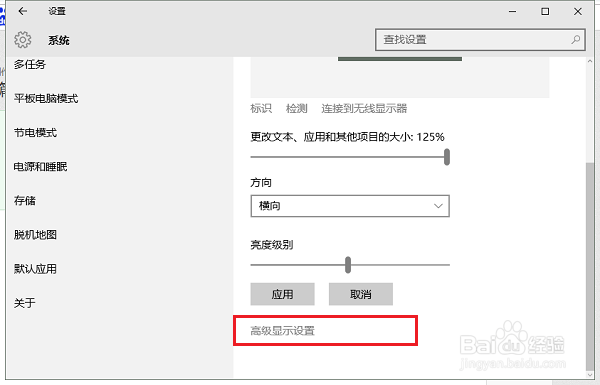
4、第四步设置好显示大小之后,点击高级显示设置,如下图所示:

win10 调节分辨率及显示大小详细教程

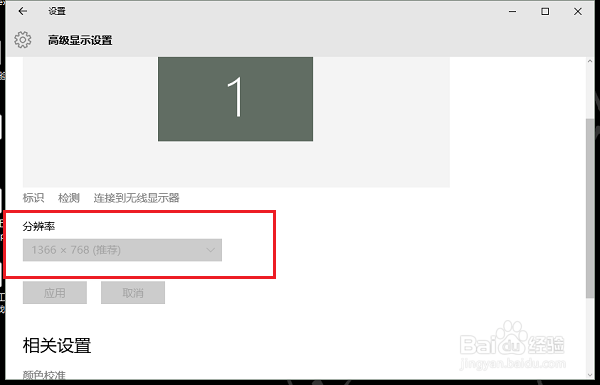
5、第五步进去高级显示设置,可以进行设置分辨率,根据需要设置,如下图所示:
win10 调节分辨率及显示大小详细教程

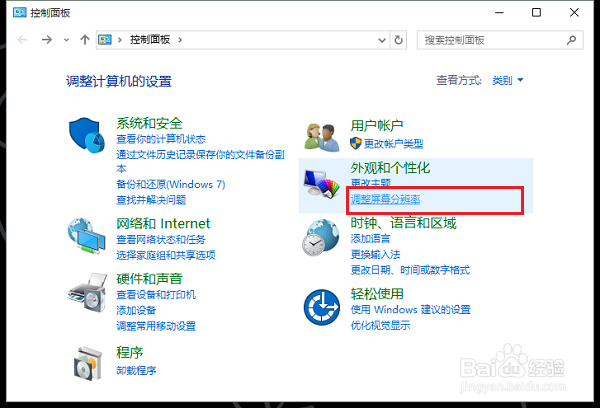
1、第一步打开控制面板,点击调整屏幕分辨率,如下图所示:

win10 调节分辨率及显示大小详细教程

2、第二步进去调整屏幕分辨率界面之后,可以进行设置屏幕分辨率,如下图所示:

win10 调节分辨率及显示大小详细教程

1、方法一

1.打开win10系统,鼠标右键桌面,选择显示设置

2.进去之后,可以进行调节文本大小

3.点击高级显示设置,进去可以调节屏幕分辨率

方法二

1.打开win10系统控制面板,点击调整屏幕分辨率

2.进去调整屏幕分辨率界面,可以进行设置屏幕分辨率

  • 铁路集装箱装卸场基本图型有哪些
  • Windows10系统命令行快速查看系统版本号
  • window10如何共享文件夹
  • win10系统的lenovo E450触摸板关闭方法
  • WIN7不同网段共享打印机的连接方法?
  • 热门搜索
    广东肇庆旅游攻略 东北雪乡旅游攻略 印度旅游要花多少钱 福州的旅游景点 江西的旅游景点 湖北省旅游景点大全 紫鹊界梯田旅游攻略 澳大利亚旅游地图 旅游胜地有哪些 河南省旅游网