1、选中需要取消合并的单元格并点击鼠标右键。

2、点击“设置单元格格式”,选择“对齐”。
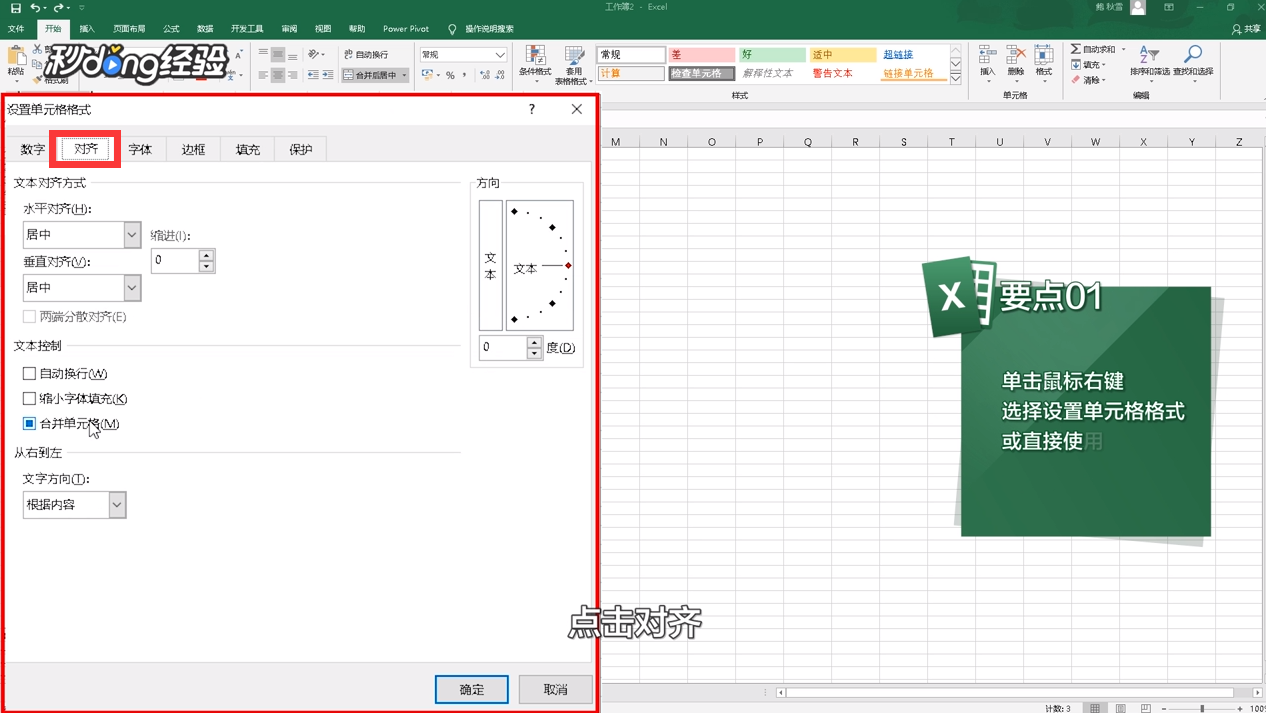
3、取消勾选“合并单元格”,点击“确定”。
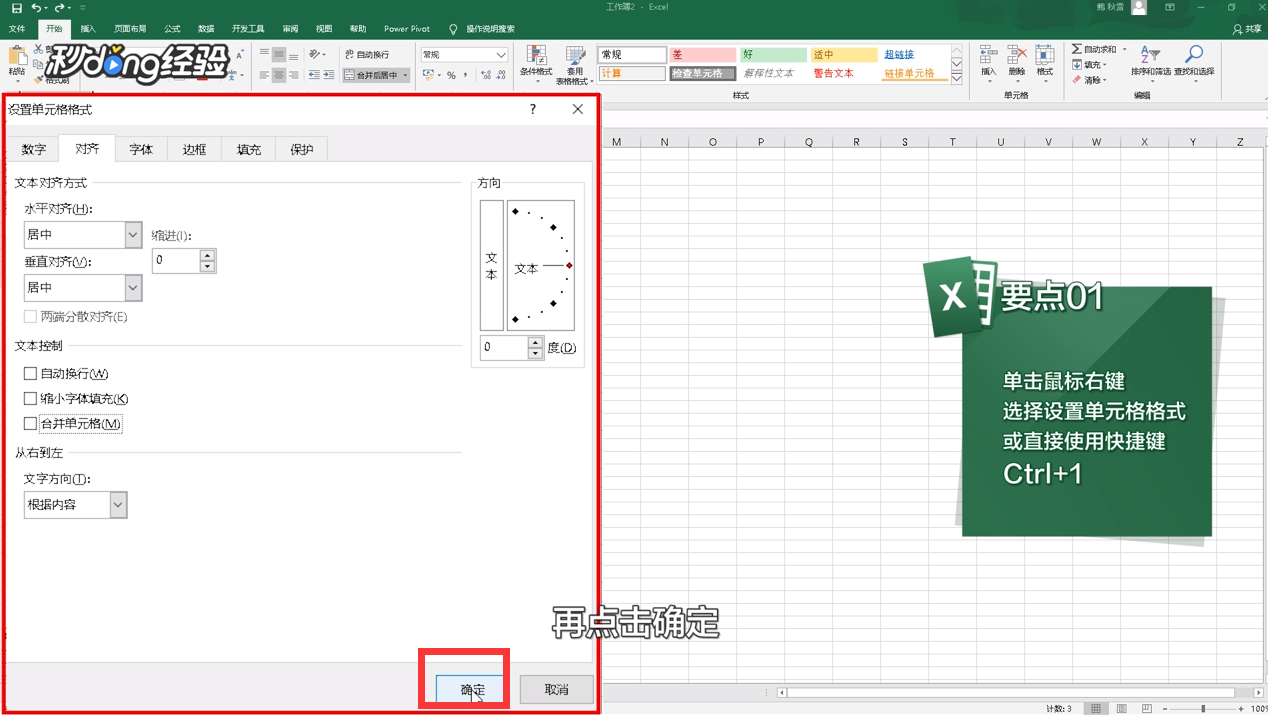
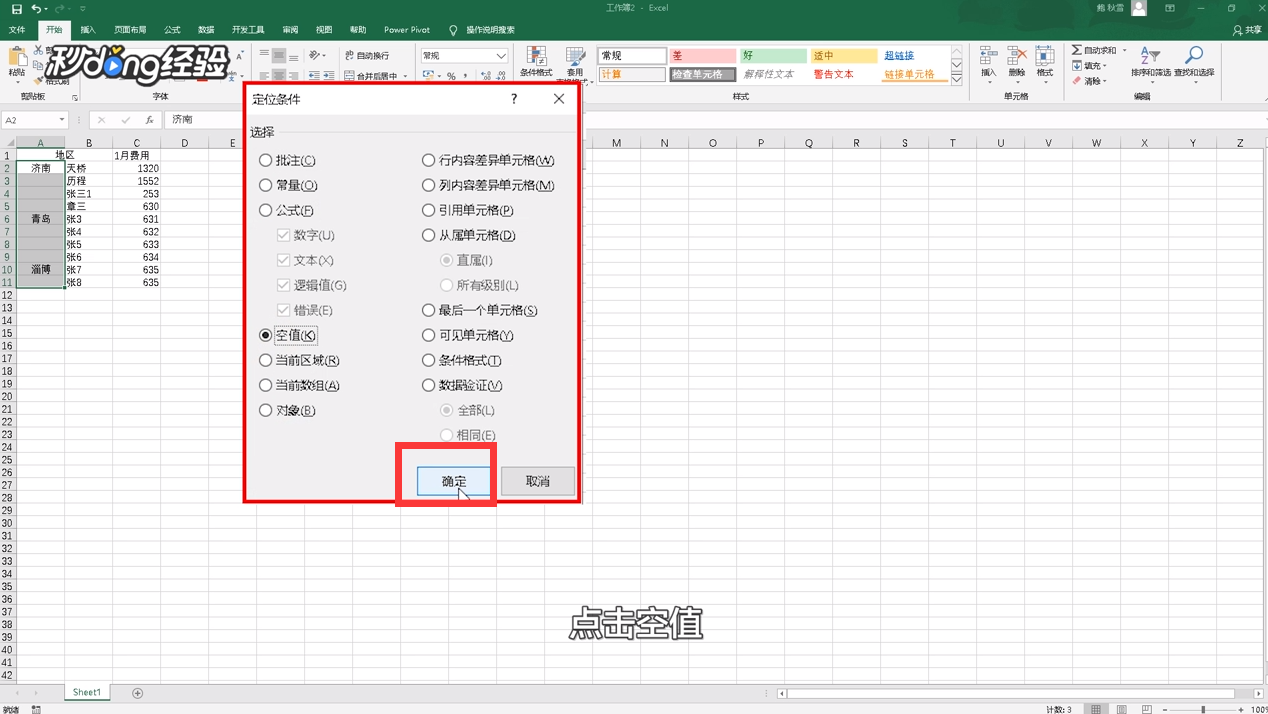
4、按F5或Ctrl+G定位,点击“定位条件”。

5、点击“空值”,点击“确定”。
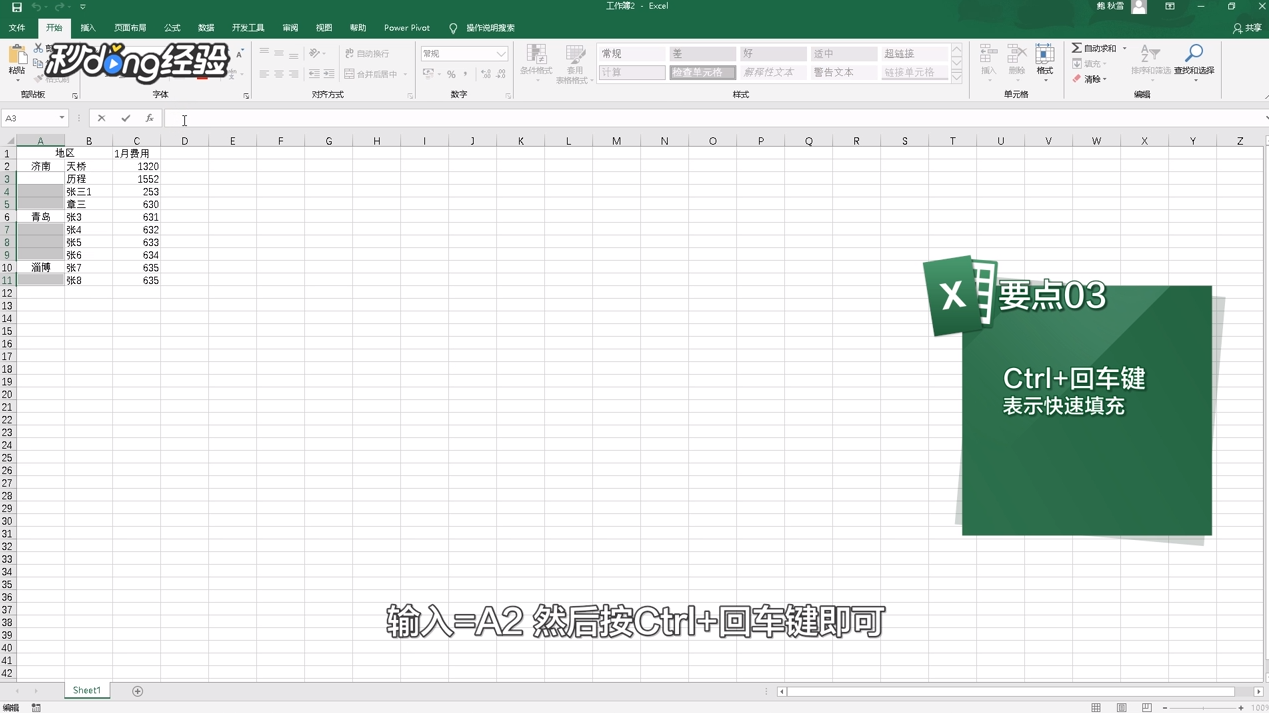
6、输入=A2,按Ctrl加回车键即可。
7、总结如下。

时间:2026-04-23 08:37:00
1、选中需要取消合并的单元格并点击鼠标右键。
2、点击“设置单元格格式”,选择“对齐”。
3、取消勾选“合并单元格”,点击“确定”。
4、按F5或Ctrl+G定位,点击“定位条件”。
5、点击“空值”,点击“确定”。
6、输入=A2,按Ctrl加回车键即可。
7、总结如下。
