1、首先我们在打开的需要提取坐标的图纸文件中点击工具,然后点击下拉菜单中的数据提取。

2、然后我们在弹出的对话框中点击下一步。

3、在电脑中选择一个保存位置。
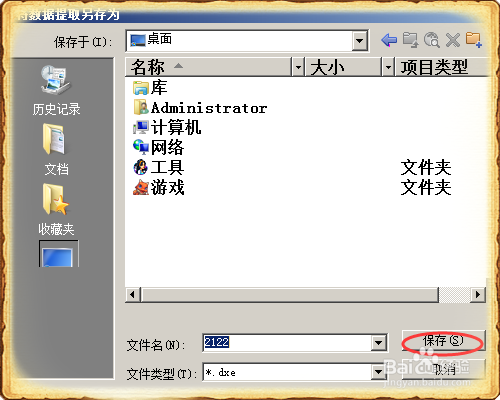
4、在返回的数据提取中点击下一步。

5、选择需要提取的图元然后点击下一步。

6、在特性中我们需要的坐标前点上对勾,然后点击下一步。

7、点击下一步。

8、点击将数据输出到外部文件,然后点击下面的三个点的按钮选择性输出文件的位置,并设置文件的格式(在此我们设置为excel格式),然后点击下一步。

9、这是导出后的图元坐标。

时间:2026-04-25 21:17:39
1、首先我们在打开的需要提取坐标的图纸文件中点击工具,然后点击下拉菜单中的数据提取。
2、然后我们在弹出的对话框中点击下一步。
3、在电脑中选择一个保存位置。
4、在返回的数据提取中点击下一步。
5、选择需要提取的图元然后点击下一步。
6、在特性中我们需要的坐标前点上对勾,然后点击下一步。
7、点击下一步。
8、点击将数据输出到外部文件,然后点击下面的三个点的按钮选择性输出文件的位置,并设置文件的格式(在此我们设置为excel格式),然后点击下一步。
9、这是导出后的图元坐标。
