怎么用任务管理器关闭无响应的程序

 时间:2024-10-27 14:48:18

怎么用任务管理器关闭无响应的程序

怎么用任务管理器关闭无响应的程序

关闭无响应的程序

1、我们在使用电脑程序时,经常会遇到一些程序卡住无响应的情况,程序无响应时用常规的关闭程序方法并不能关闭这些程序。
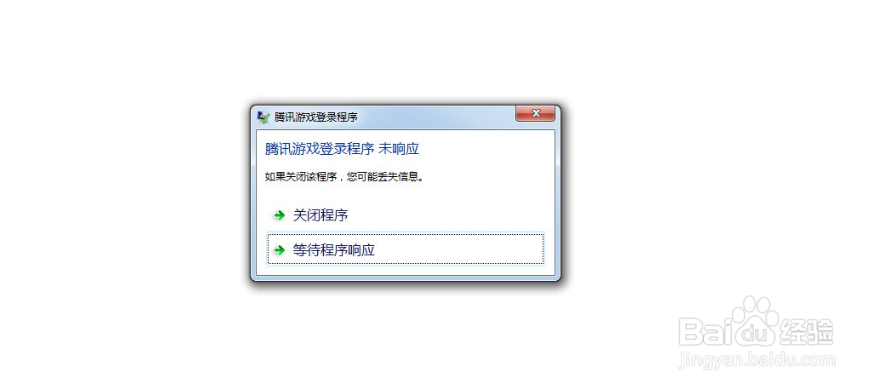
怎么用任务管理器关闭无响应的程序

2、这就要用到任务管理器来关闭这些无响应的程序了,以下是详细操作方法。

怎么用任务管理器关闭无响应的程序

怎么用任务管理器关闭无响应的程序

1、首先当然是打开任务管理器了,如果程序无响应时任务栏还在的话可以鼠标右键点击任务栏,在弹出的选项框中选择任务管理器。
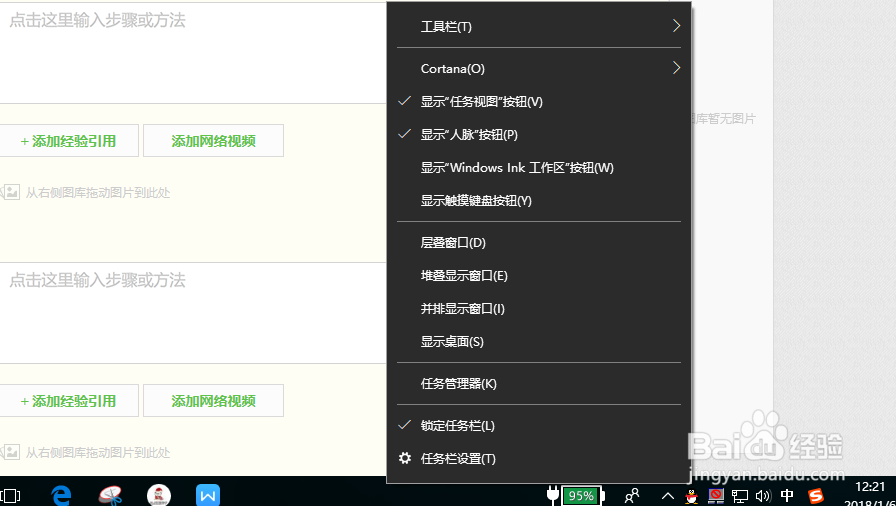
怎么用任务管理器关闭无响应的程序

2、如果卡的连任务栏都找不到的话,可以同时按Ctrl+Alt+Del三个键,在弹出的安全选项中选择任务管理器。

怎么用任务管理器关闭无响应的程序

3、打开任务管理器后,在进程里可以找到哪些无响应的程序。

怎么用任务管理器关闭无响应的程序

4、右键点击那些无响应的程序,然后选择结束程序,就可以直接将无响应的程序关闭了。
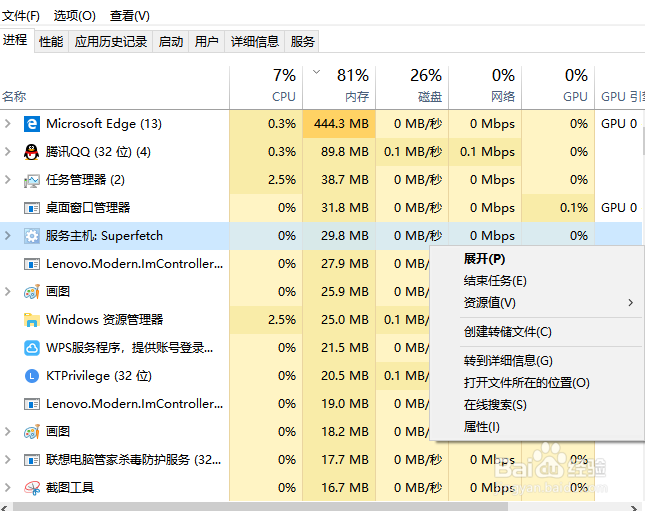
怎么用任务管理器关闭无响应的程序
  • win7如何建立文件夹选项及快捷方式
  • win10怎么设置存储感知?
  • Windows7:[10]任务栏缩略图
  • 任务栏属性怎么设置
  • Win7系统属性在哪
  • 热门搜索
    中南国际旅游公司 辽宁周边旅游景点大全 凤凰城旅游 舟山普陀山旅游攻略 福州旅游地图 养马岛旅游度假区 定州旅游景点大全 哈尔滨雪乡旅游 宁德旅游网 河北旅游网