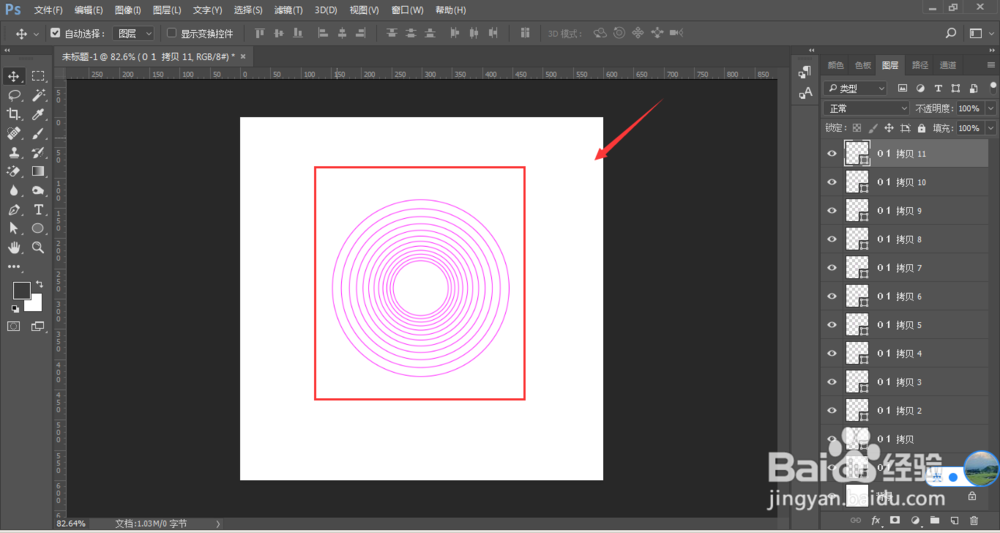
1、打开PS,新建一个画布,如下图

2、选择椭圆工具,填充关闭,只开启描边设置,选择一个描边颜色

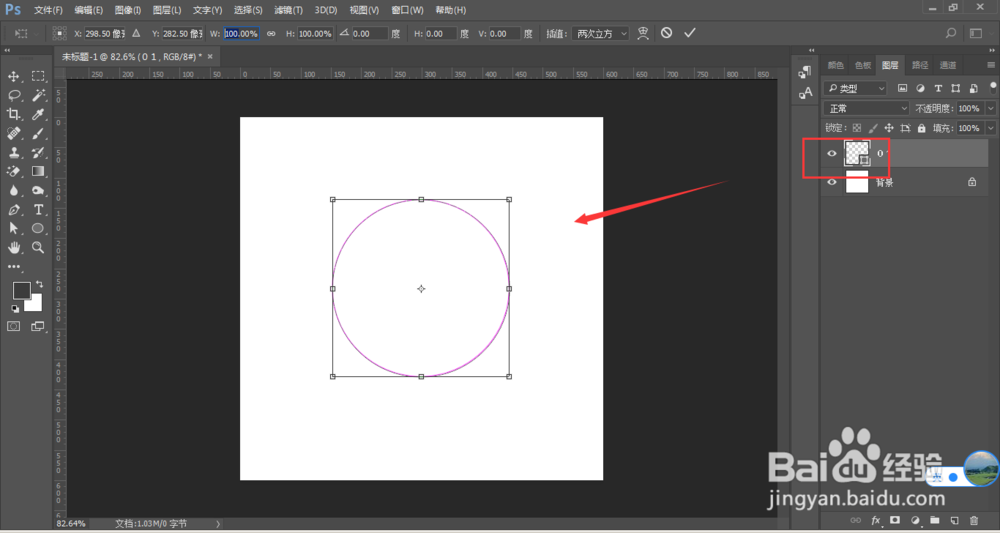
3、按住shift键,在画布中绘制一个正圆

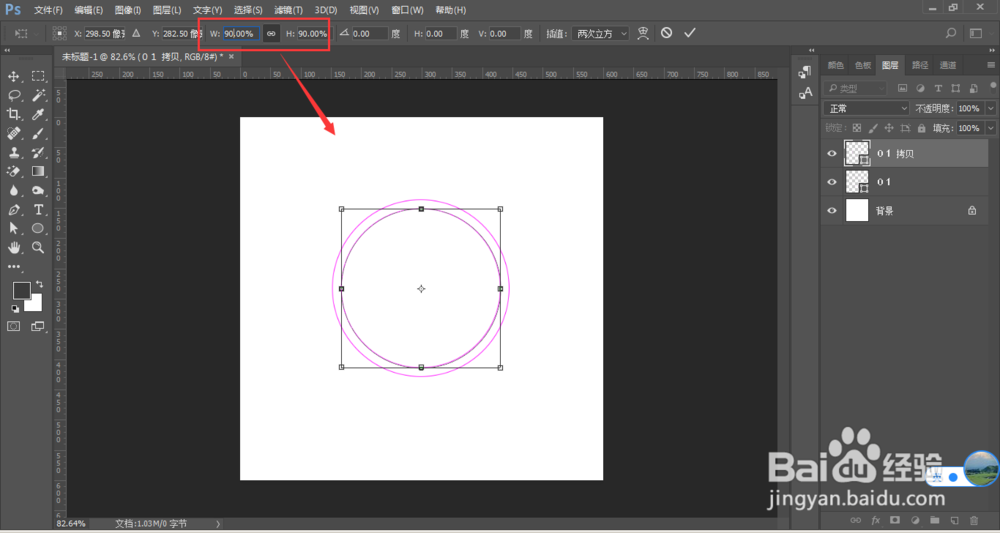
4、ctrl+j复制圆环,然后ctrl+t自由变换,在属性栏中,在宽高属性中间的连接符号点击选中

5、输入90%,中间的连接符号是保持图形纵横比例,然后回车确定。这样第二个同心圆建立完成。

6、然后选择第二个圆环,ctrl+j复制,然后变换,再将横款比例设置为90%,如下图所示,这样第三个同心圆建立


7、一次类推,采用相同的方法,依次复制变小,所有的圆环均为同心圆

1、原理既然相同,可以采用最快捷的方式:连续复制。
选中图形,然后ctrl+alt+t变换
2、然后调节属性栏中宽高比例均为90%;回车确定
3、然后ctrl+alt+shift+t连续复制,如下图所示