excel如何利用DIY工具箱实现查找域名的IP

 时间:2026-02-15 20:24:26

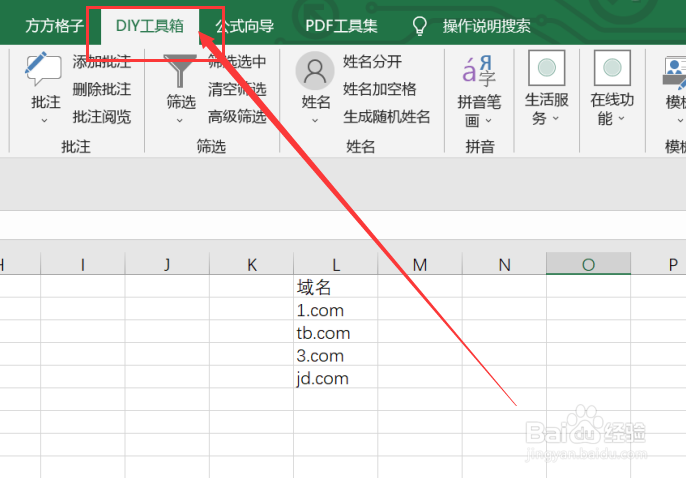
1、我们经常会遇到我们需要将表格内的单元格中的数据来进行查找域名的IP,首先我们应该先打开excel软件,点击软件内的“DIY工具箱”选项卡。
excel如何利用DIY工具箱实现查找域名的IP

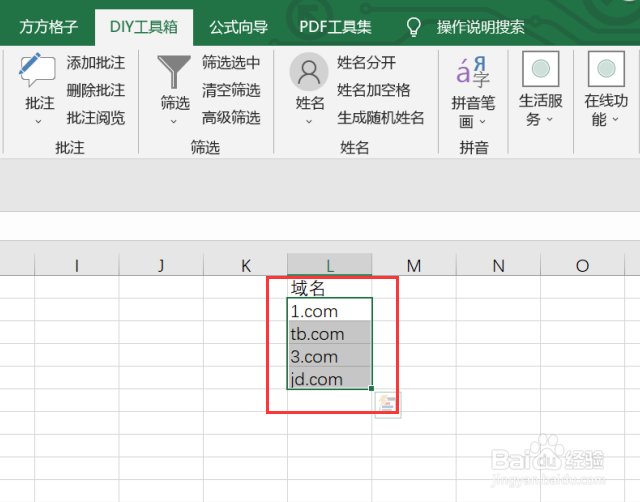
2、点击DIY工具箱选项卡后,我们要根据要进行的操作来选择要进行处理的数据区域。
excel如何利用DIY工具箱实现查找域名的IP

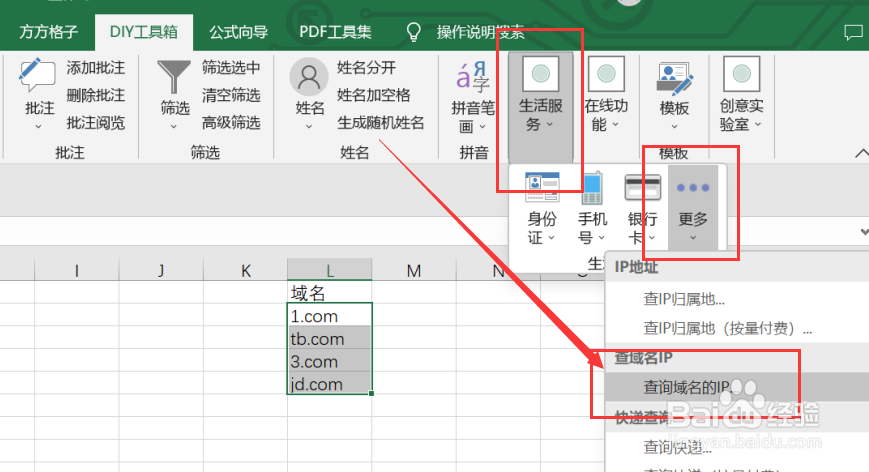
3、选中要进行处理的数据区域后,我们要点击生活服务选项卡,再点击下拉菜单中的“更多”选项卡,再点击下拉菜单中的“查询域名的IP”选项卡。
excel如何利用DIY工具箱实现查找域名的IP

4、点击查询域名的IP选项卡后,就会出现一个对话框,我们要根据对话框内容来选择要进行的操作。
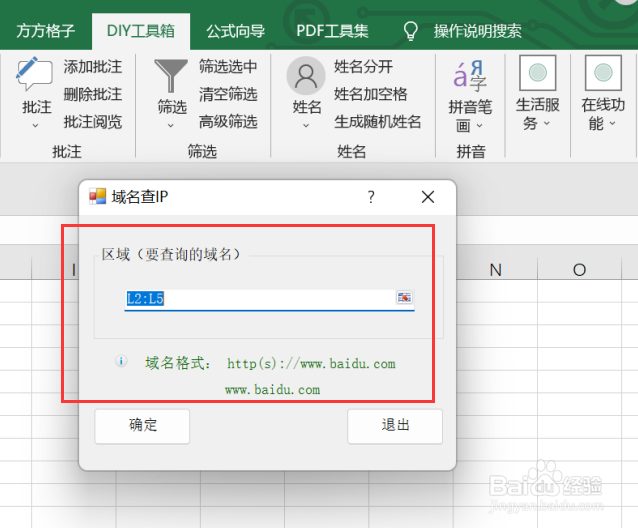
excel如何利用DIY工具箱实现查找域名的IP

5、点击确定后,就会再次出现一个对话框,我们要根据对话框内容来选择要存放结果的空白单元格。
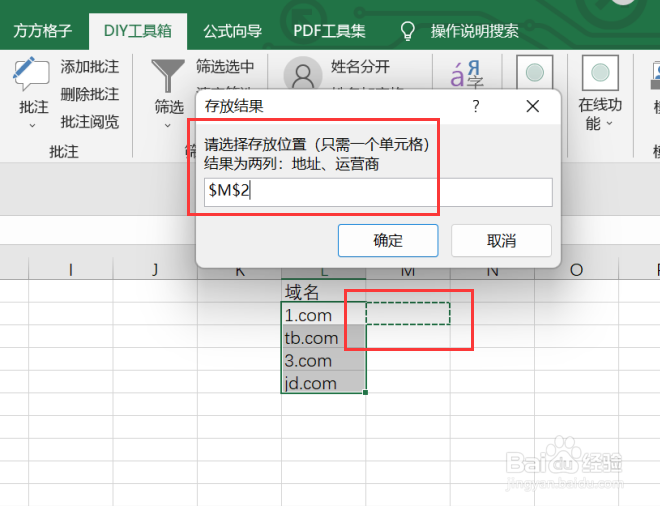
excel如何利用DIY工具箱实现查找域名的IP

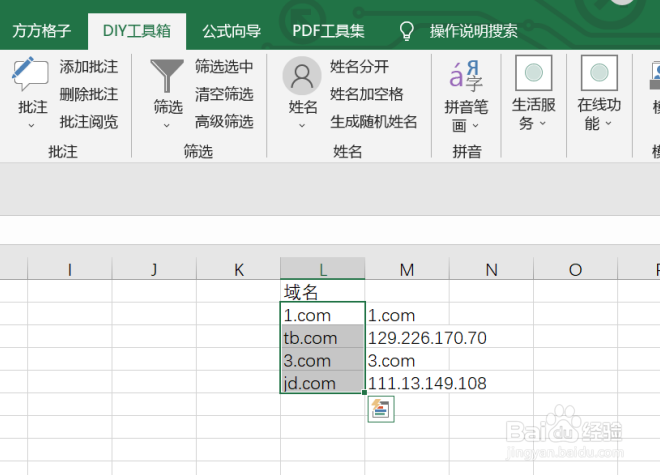
6、如图所示,点击确定后,就可以获得我们所需要的结果了。

excel如何利用DIY工具箱实现查找域名的IP

  • match函数的用法实例
  • excel里面,如何使用if函数?if函数的基本用法
  • excel2010如何筛选找出介于某个范围的值
  • 怎么将excel表格中的数据进行可视化
  • 如何用excel制作学生成绩查询系统
  • 热门搜索
    安徽有哪些旅游景点 西部大峡谷旅游攻略 国外旅游哪里最便宜 广州免费旅游景点大全 都市旅游卡 杭州海外旅游有限公司 杭州旅游景点地图 过年旅游好去处 生态旅游的概念 澳大利亚新西兰旅游