3ds max空间扭曲之路径跟随的制作方法

 时间:2024-10-12 22:22:59

1、打开3ds max软件,在视图中创建一个“喷射”粒子系统。

3ds max空间扭曲之路径跟随的制作方法

2、在“左”视图中绘制一条曲线样条线作为路径。

3ds max空间扭曲之路径跟随的制作方法

3、打开“创建”菜单,选择“空间扭曲”选项。

3ds max空间扭曲之路径跟随的制作方法

4、选择“力”中的“路径跟随”命令。

3ds max空间扭曲之路径跟随的制作方法

5、在视图中拖动鼠标,创建一个路径跟随图标。

3ds max空间扭曲之路径跟随的制作方法

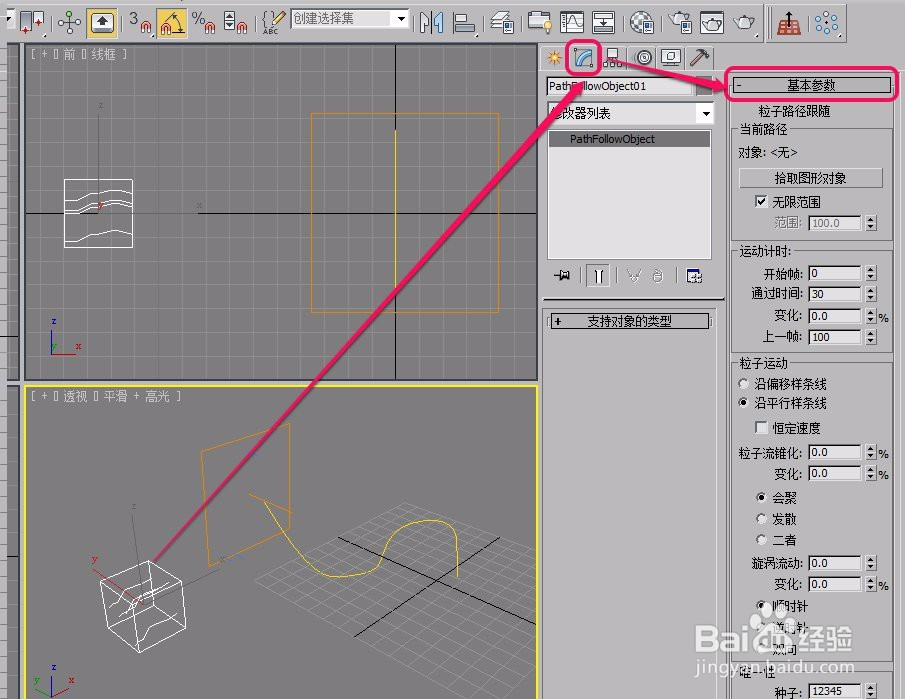
6、选中路径跟随图标,打开“修改”选项卡中的“基本参数”卷展栏。

3ds max空间扭曲之路径跟随的制作方法

7、单击“拾取图形对象”按钮。

3ds max空间扭曲之路径跟随的制作方法

8、移动鼠标指针到曲线样条线上面,当指针变成图示的形状时,单击鼠标。

3ds max空间扭曲之路径跟随的制作方法

9、选中粒子系统,单击工具栏中的“绑定到空间扭曲”按钮。

3ds max空间扭曲之路径跟随的制作方法

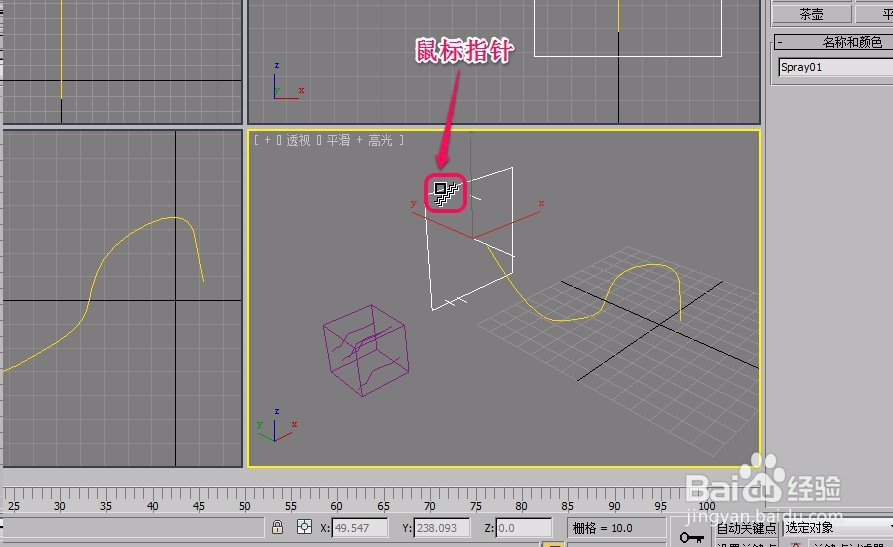
10、移动鼠标指针到粒子系统图标上面,当指针变成图示的形状时,单击鼠标并按住鼠标键。
3ds max空间扭曲之路径跟随的制作方法

11、拖动鼠标指针到“路径跟随”图标上面。当指针变成图示的形状时,单击鼠标。

3ds max空间扭曲之路径跟随的制作方法

12、通过播放测试,可以看到,粒子流以我们刚才绘制的样条线路径在做运动。

3ds max空间扭曲之路径跟随的制作方法
  • 3dmax中如何阵列模型
  • 3Dmax怎么修改模型颜色
  • 3ds max制作液晶电视
  • 3dmax背景颜色怎么调?
  • 3dmax怎么制作渐变色效果
  • 热门搜索
    芙蓉镇旅游 旅游社区 湛江旅游地图 旅游营销策划方案 北京怀柔旅游景点大全 厦门旅游团 长白山旅游团 云南腾冲旅游攻略 旅游管理专业课程 黔西南旅游