EXCEL中如何隐藏和显示工作表标签

 时间:2026-02-14 13:18:23

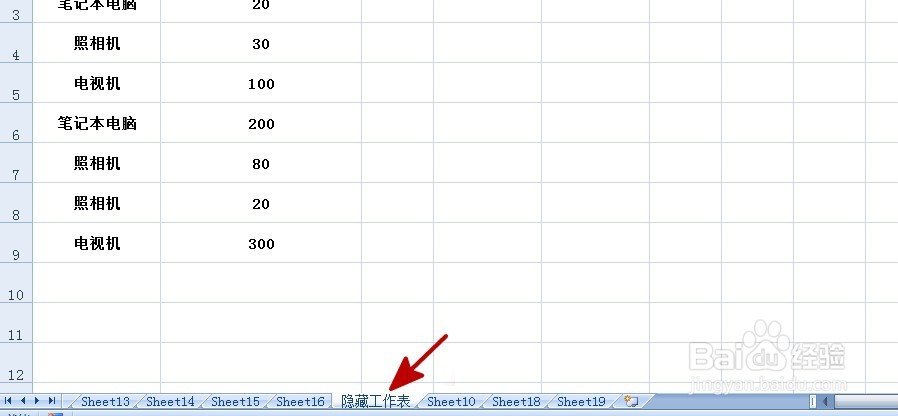
1、如本例,要求将下图中箭头指向的工作表标签予以隐藏。
EXCEL中如何隐藏和显示工作表标签

2、选中需要隐藏的工作表标签,点击鼠标右键,在弹出的菜单选项中点击选择【隐藏】选项。

EXCEL中如何隐藏和显示工作表标签

3、如下图,返回到工作表中,通过以上操作步骤,选中的工作表标签就隐藏了。

EXCEL中如何隐藏和显示工作表标签

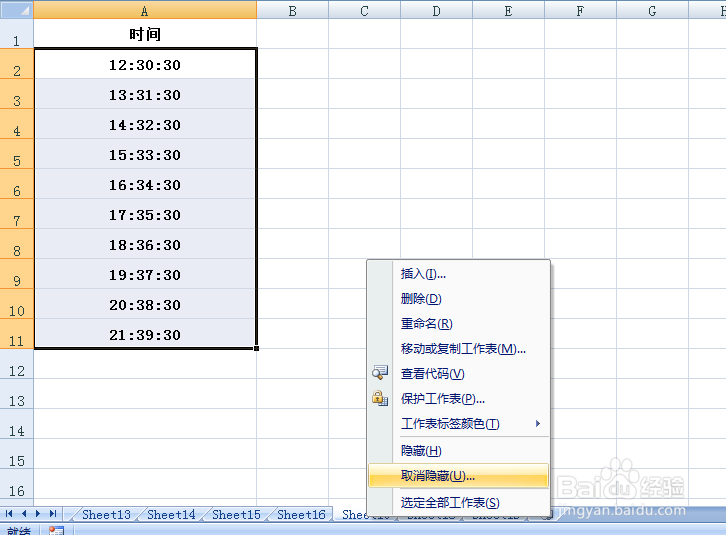
4、要求将隐藏的工作表标签恢复显示,点击任意工作表标签,点击鼠标右键,在弹出的菜单选项中点击选择【取消隐藏】选项。
EXCEL中如何隐藏和显示工作表标签

5、如下图,弹出【取消隐藏】对话框,在对话框中点击选择[隐藏工作表]选项,然后点击【确定】按钮。

EXCEL中如何隐藏和显示工作表标签

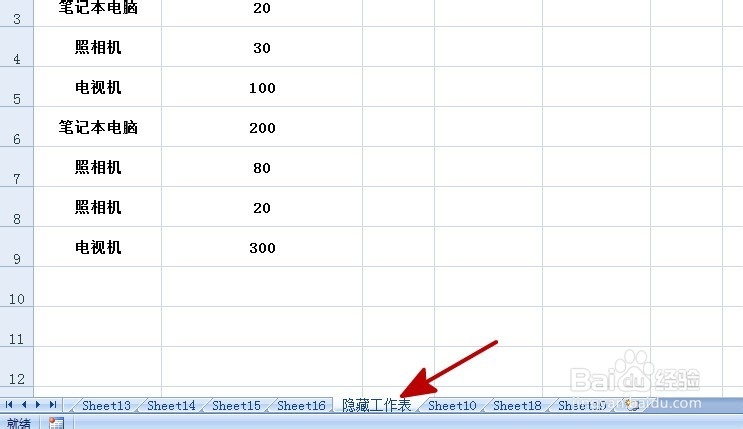
6、返回到工作表中,通过上一步骤,原来隐藏的工作表标签【隐藏工作表】就重新显示了出来。
EXCEL中如何隐藏和显示工作表标签

  • Excel返回错误值VALUE! & #REF!等等如何解决
  • Excel 2010 AVERAGE平均值函数的使用方法
  • COUNTA函数统计有内容的单元格个数
  • Excel2010中如何使用图标集标示合格人员
  • EXCEL2013 随机数函数RAND()应用实例
  • 热门搜索
    黄冈旅游网 吉安旅游景点大全 海南旅游购物 云南旅游风景区 绵山旅游 宣城旅游景点大全 张北旅游景点大全 宝墨园旅游攻略 厦门旅游学校 旅游观光礼仪
