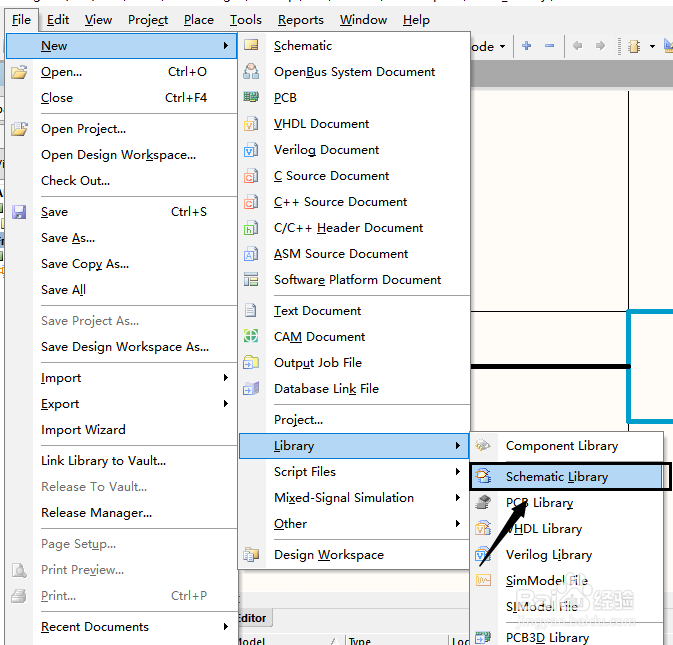
1、打开altium designer新建一个原理图库
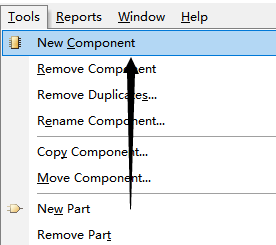
2、点击Tool中的New component
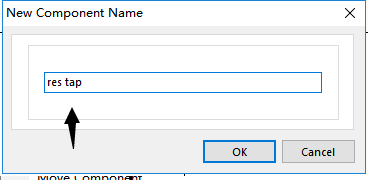
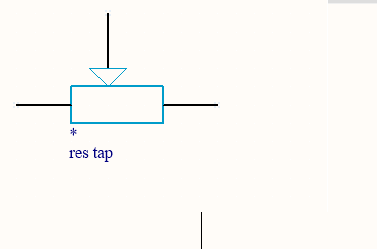
3、命名器件的名字为res tap,滑动变阻器的意思
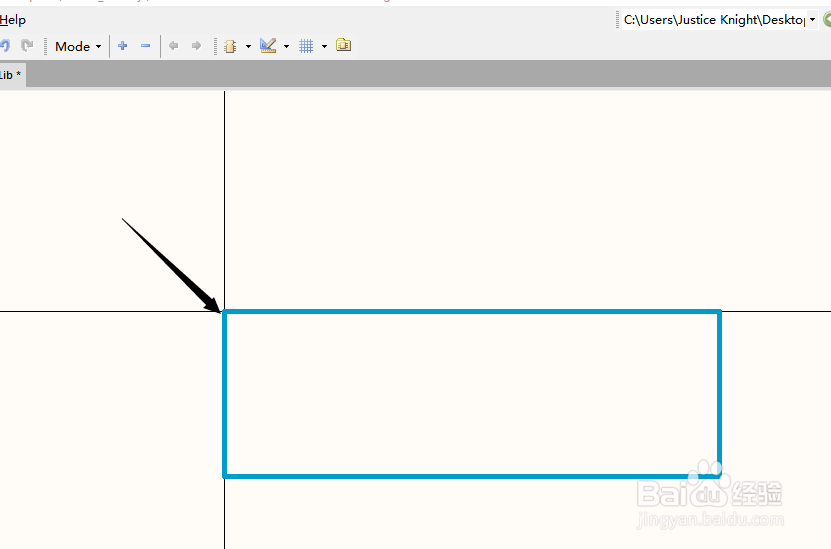
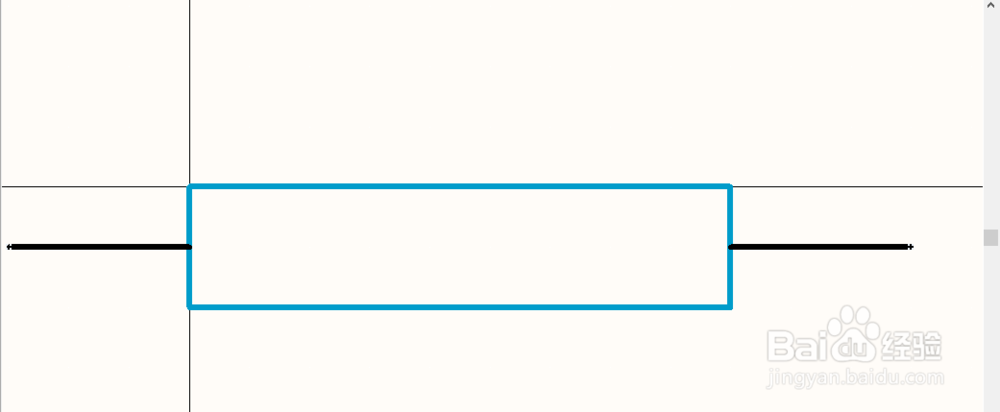
4、点击线条画一个矩形
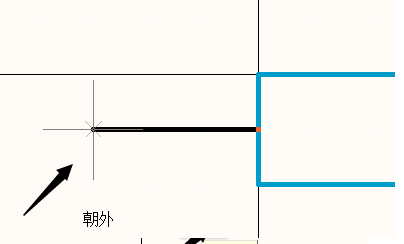
5、再点击引脚,画电阻的两端,注意电气端向外
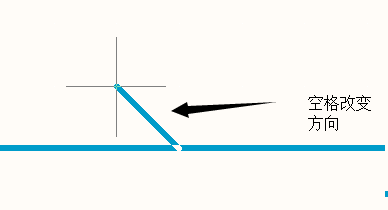
6、再画一个滑动变阻器的滑动端,用线条画三角,点击空格键改变线条的方向
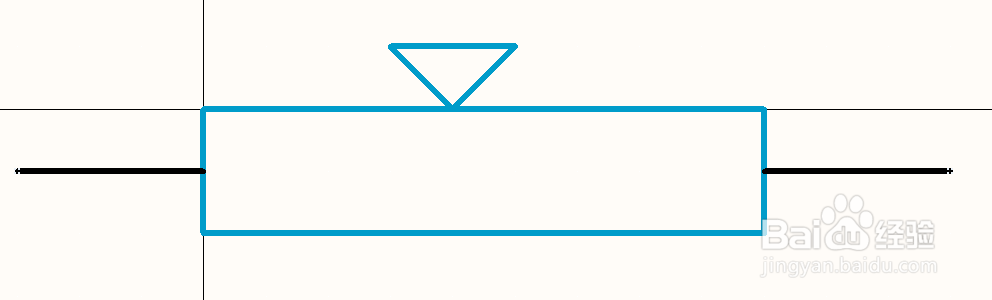
7、添加滑动端的引脚

8、将制作好的滑动变阻器放到原理图上
时间:2026-04-22 20:49:44
1、打开altium designer新建一个原理图库
2、点击Tool中的New component
3、命名器件的名字为res tap,滑动变阻器的意思
4、点击线条画一个矩形
5、再点击引脚,画电阻的两端,注意电气端向外
6、再画一个滑动变阻器的滑动端,用线条画三角,点击空格键改变线条的方向
7、添加滑动端的引脚
8、将制作好的滑动变阻器放到原理图上
