1、打开对应的excel表格,如图
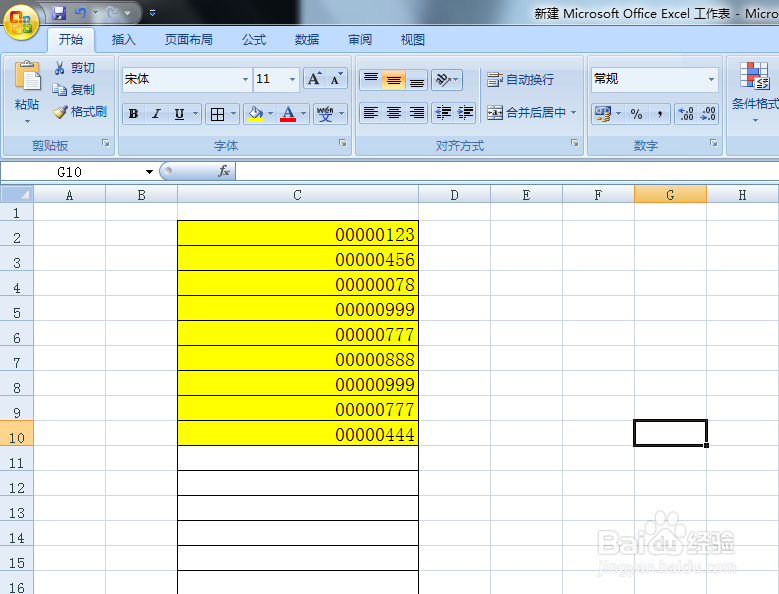
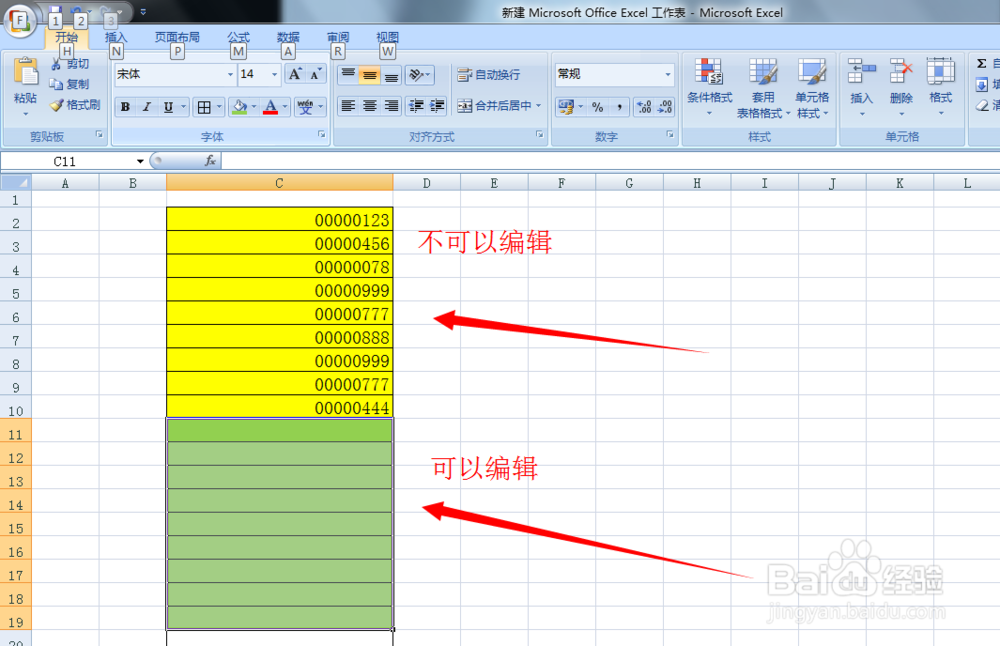
2、如图假设要将黄色底纹设置为不能编辑,绿色底纹设置成可以编辑
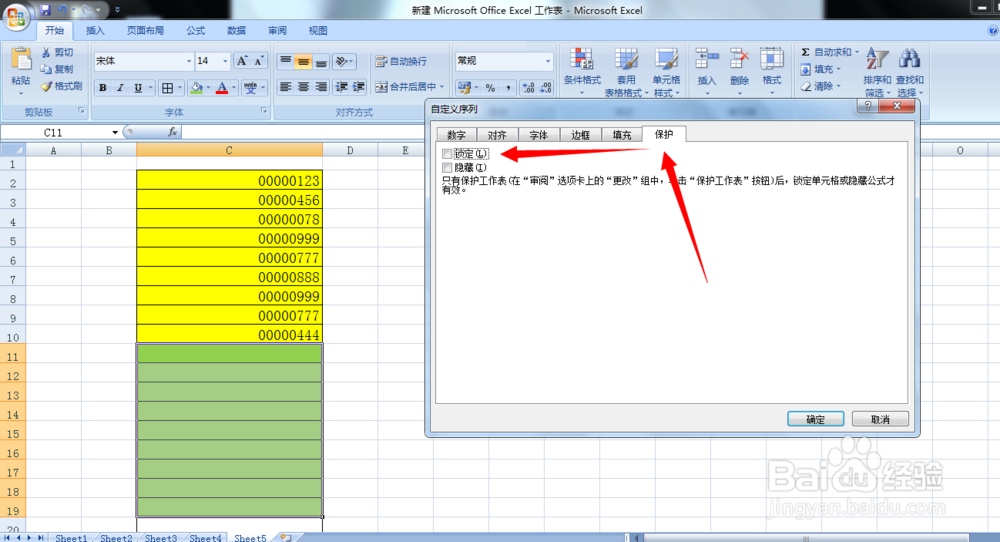
3、选中绿色底纹单元格后右击找到设置单元格格式,然后点击保护,将锁定取消选择,如图
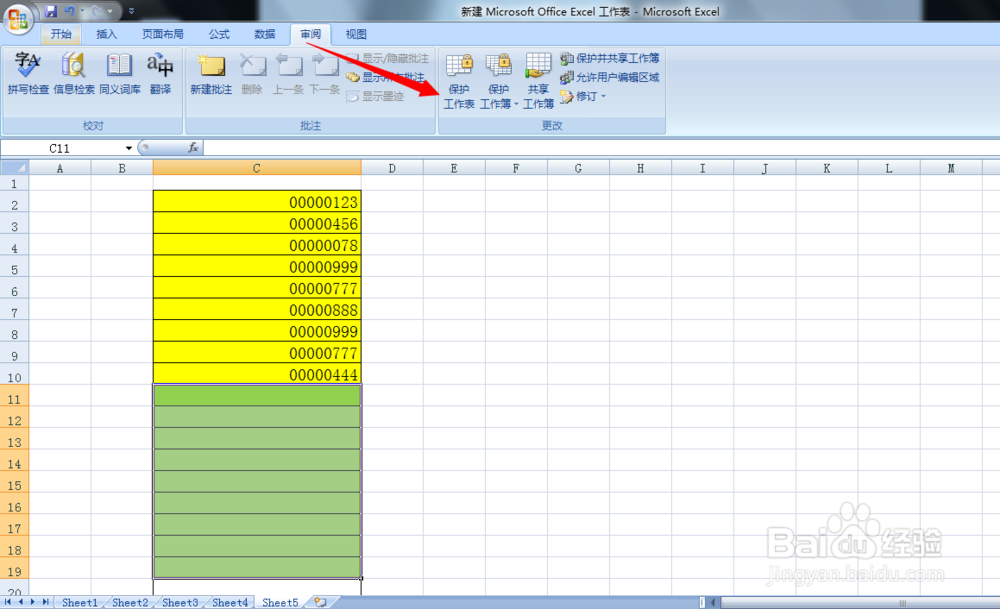
4、回到界面再点击审阅-保护工作表,来设置工作表保护,如图
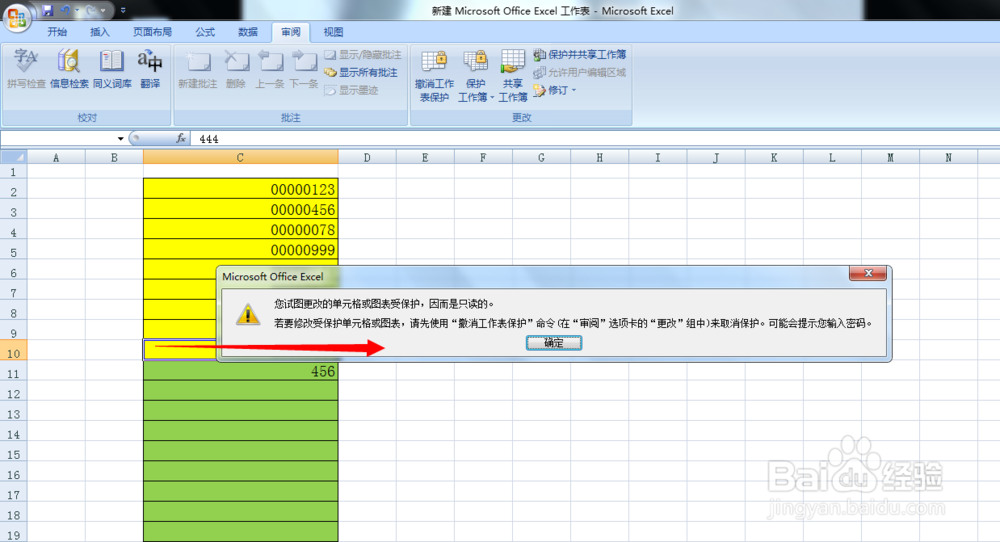
5、设置完后,这个时候如果要编辑黄色底纹部分或者是任意除了绿色底纹的位置度会弹出窗口禁止编辑,如图
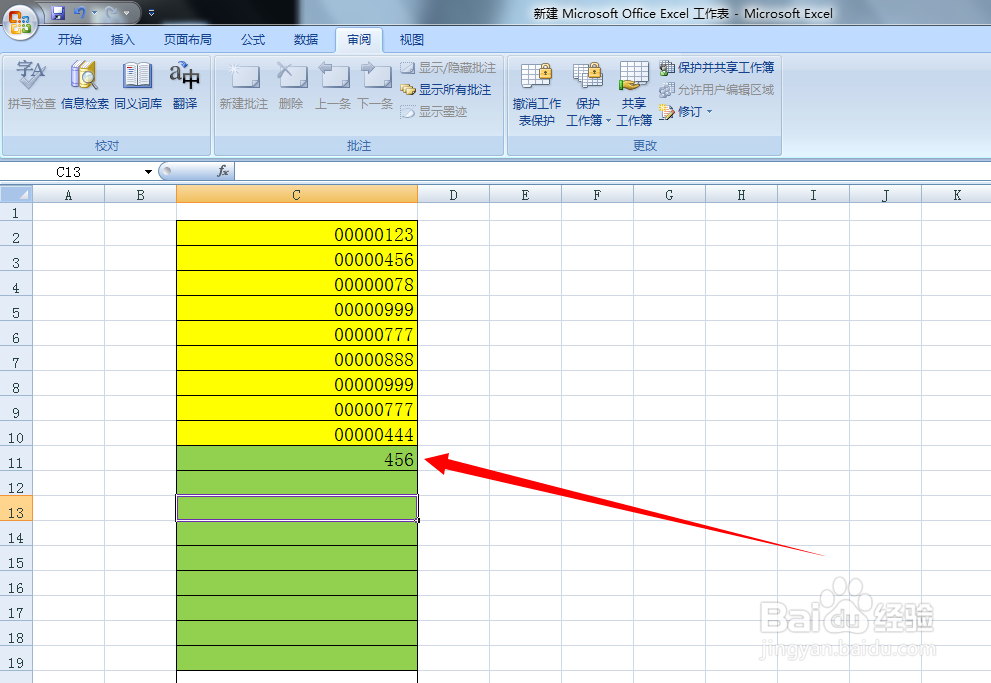
6、但绿色底纹的单元格就可以编辑,如图
时间:2026-04-22 02:18:37
1、打开对应的excel表格,如图
2、如图假设要将黄色底纹设置为不能编辑,绿色底纹设置成可以编辑
3、选中绿色底纹单元格后右击找到设置单元格格式,然后点击保护,将锁定取消选择,如图
4、回到界面再点击审阅-保护工作表,来设置工作表保护,如图
5、设置完后,这个时候如果要编辑黄色底纹部分或者是任意除了绿色底纹的位置度会弹出窗口禁止编辑,如图
6、但绿色底纹的单元格就可以编辑,如图
