1、打开ppt,点击“插入-文本框”,绘制文本框,输入内容。

2、设置字号“54”,右击文本框,点击“另存为图片”,存为png格式。

3、点击“插入”,重新插入刚才保存的png图片。

4、插入一个颜色矩形,加上文本框字体。

5、点击“格式-合并形状-拆分”。

6、把字母设置成不同的颜色,全选后,另存为png格式。

7、重新插入图片,选择线条图艺术效果,设置参数即可。

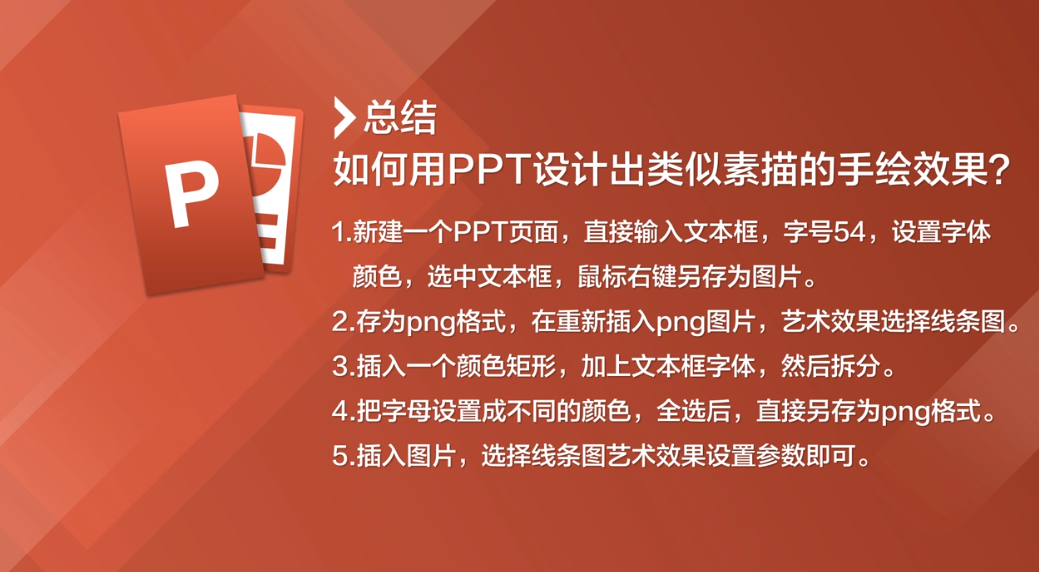
8、总结如下。
时间:2026-04-21 18:08:21
1、打开ppt,点击“插入-文本框”,绘制文本框,输入内容。
2、设置字号“54”,右击文本框,点击“另存为图片”,存为png格式。
3、点击“插入”,重新插入刚才保存的png图片。
4、插入一个颜色矩形,加上文本框字体。
5、点击“格式-合并形状-拆分”。
6、把字母设置成不同的颜色,全选后,另存为png格式。
7、重新插入图片,选择线条图艺术效果,设置参数即可。
8、总结如下。
