1、首先我们为了解决我们的问题,我们需要打开我们的电脑,进入电脑桌面,打开我们电脑桌面的excel软件,并打开一份你需要处理的文件。

2、进入到文件之后,我们需要在你你数据之后的一列填加一个辅助数列,如1,0,1,0等这种摇摆的数字,如图所示。

3、之后我们需要选中这一辅助数列,然后点击“开始”这一栏中的“排序和筛选”,并在这一下拉菜单中选择“筛选”功能,如图所示。

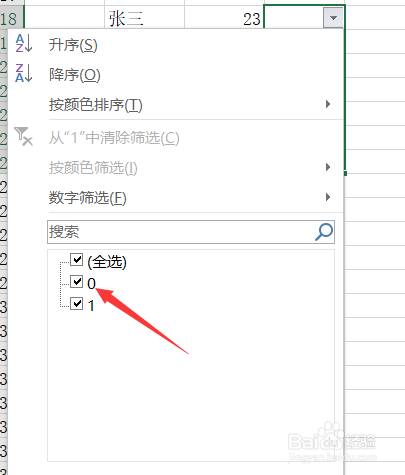
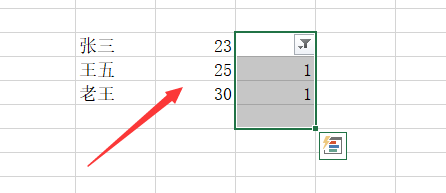
4、点击“筛选”之后,点击辅助数列开头的“小三角”按钮,点击之后,我们在里面将0这一个勾选去掉,点击确定,之后留下的便是各行的数据,这时我们就可以直接复制,粘贴等。
1、首先启动excel软件,打开一份你要处理的文件
进入文件后,在你要处理的数据之后添加一列辅助数列
之后点击“开始”一栏中“排序和筛选”下拉菜单的“筛选
最后我们点击这一列上方的“小三角”按钮,去除o的勾选,点击确定,然后对剩下的数据复制粘贴即可。
