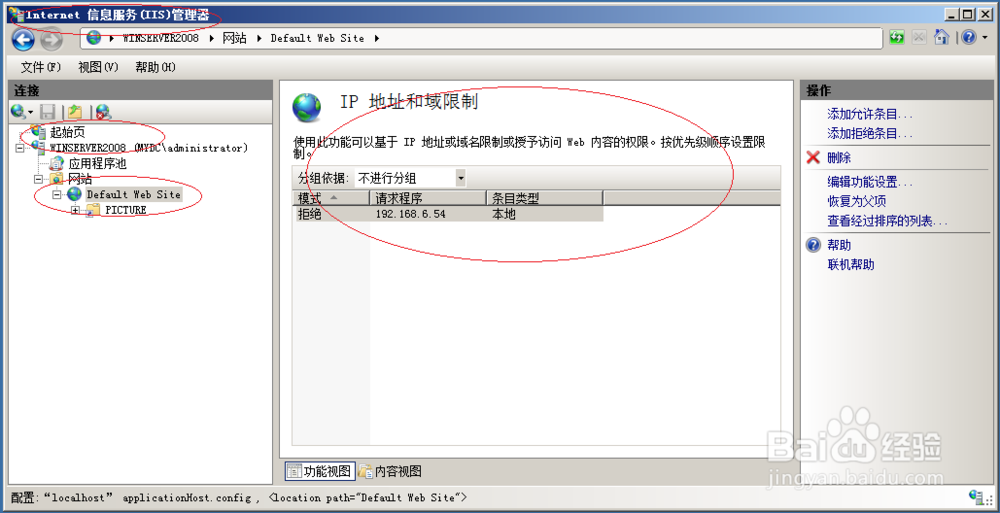
Web服务器如何设置用IP地址限制连接网站

 时间:2026-02-12 12:30:06

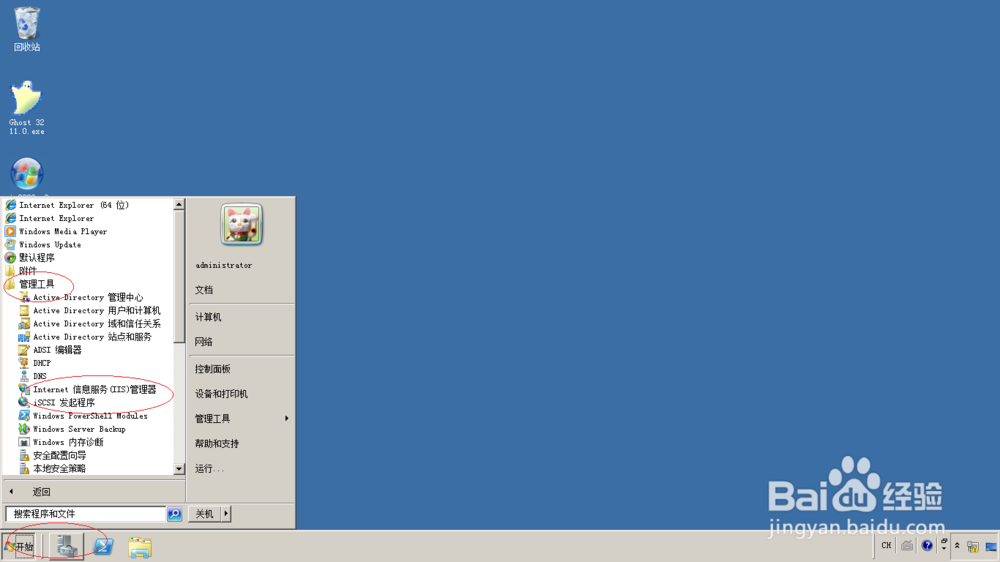
1、启动Windows server 2008 R2操作系统,点击任务栏"开始"按钮。

Web服务器如何设置用IP地址限制连接网站

2、唤出任务栏开始菜单,选择"所有程序→管理工具→Internet信息服务(IIS)管理器"项。
Web服务器如何设置用IP地址限制连接网站

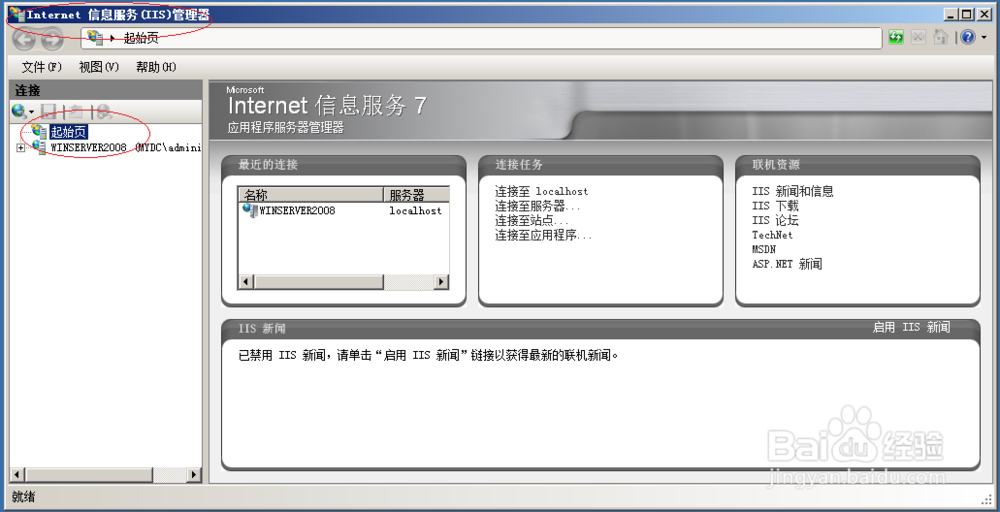
3、唤出"Internet信息服务(IIS)管理器"程序窗口,点击左侧"WINSERVER2008"文件夹展开树形结构。
Web服务器如何设置用IP地址限制连接网站

4、选择"WINSERVER2008→网站→Default Web Site"文件夹,鼠标双击右侧"IP地址和域限制"图标。

Web服务器如何设置用IP地址限制连接网站

5、唤出"IP地址和域限制"选项界面,点击右侧"操作→添加拒绝条目"按钮。

Web服务器如何设置用IP地址限制连接网站

6、弹出"添加拒绝限制规则"选项界面,设置完成点击"确定"按钮。

Web服务器如何设置用IP地址限制连接网站

7、完成用IP地址限制连接网站的操作,本例到此希望对大家能有所帮助。

Web服务器如何设置用IP地址限制连接网站

  • 用UL+LI+CSS制作横排导航
  • 前端编程-用浏览器自带的取色功能快速拾取颜色
  • css如何让textarea的内容居中显示
  • js如何获得0到1之间的随机数
  • 如何卸载sql server managerment studio
  • 热门搜索
    甘南旅游地图 铜陵旅游景点大全 东营旅游景点 红色旅游的意义 3旅游官员受处分 山东济南旅游景点 9月份适合去哪里旅游 旅游资讯网 惠州 旅游 内蒙旅游网