Office2016“出现错误 office安装出现问题...”

 时间:2026-02-11 22:48:10

1、打开笔记本,在桌面左下角单击“开始”图标。

Office2016“出现错误 office安装出现问题...”

2、在弹出的窗口中,找到“所有程序”选项并单击它。

Office2016“出现错误 office安装出现问题...”

3、在弹出的窗口中,找到“WPS Office”菜单并单击它。

Office2016“出现错误 office安装出现问题...”

4、在“WPS Office”子窗口中,找到“配置工具”选项并点击它。

Office2016“出现错误 office安装出现问题...”

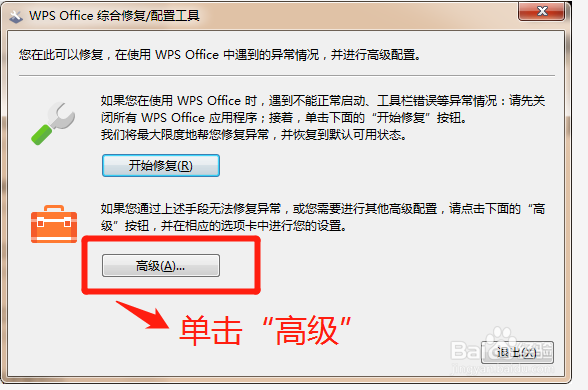
5、在“WPS Office综合修复/配置工具”窗口中,找到“高级”选项并点击它。
Office2016“出现错误 office安装出现问题...”

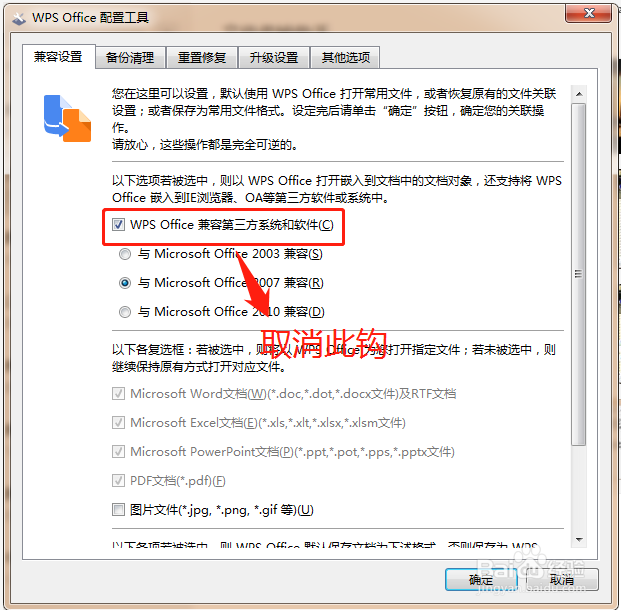
6、在“WPS配置工具”窗口中,找到“WPS Office 兼容第三方系统和软件“选项并取消选中。
Office2016“出现错误 office安装出现问题...”

7、在“WPS配置工具”窗口中,取消所有复选框并单击“确定”。

Office2016“出现错误 office安装出现问题...”

8、在“WPS配置工具”窗口中,查看正确设置情况。

小提示:执行此步骤代表打开excel2016时不出现错误提示了。

Office2016“出现错误 office安装出现问题...”

  • Win10怎么开启超级管理员administrator帐户
  • 如何打开注册表
  • OFFICE2016提示很抱歉,OFFICE安装出现问题
  • win11系统怎么样用cmd命令提示符打开控制面板
  • win10怎么添加用户和组
  • 热门搜索
    清明上河园旅游 旅游报名 小洲村旅游攻略 佛得角旅游 被遗忘国度之旅游团 78月份适合去哪旅游 纽约旅游攻略 浙江乌镇旅游攻略 印度旅游报价 安康旅游网
