1、新建一个Excel,输入需要的内容。

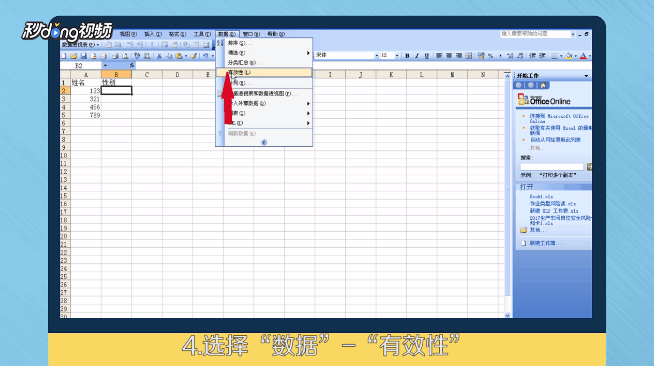
2、单击需要设置下拉菜单的单元格,选择“数据”、“有效性”。
3、设置中“允许”,选择“序列”,选中“提供下拉箭头”。

4、来源中输入需要选择的内容,内容与内容之间用英文逗号分隔,单击“确定”。

5、若需要功能复制,单击已设置的单元格,移动鼠标放置单元格最右角,当鼠标变成“+”,按住鼠标左键,拖至需要的地方即可完成下拉选项设置。

6、总结1如下。

7、总结2如下。

时间:2026-04-22 22:36:17
1、新建一个Excel,输入需要的内容。
2、单击需要设置下拉菜单的单元格,选择“数据”、“有效性”。
3、设置中“允许”,选择“序列”,选中“提供下拉箭头”。
4、来源中输入需要选择的内容,内容与内容之间用英文逗号分隔,单击“确定”。
5、若需要功能复制,单击已设置的单元格,移动鼠标放置单元格最右角,当鼠标变成“+”,按住鼠标左键,拖至需要的地方即可完成下拉选项设置。
6、总结1如下。
7、总结2如下。
