1、右击任务栏右侧的WPS云服务图标。

2、选择菜单中的【设置】选项。

3、在云服务设置界面中选择【WPS网盘】选项。

4、点击WPS网盘缓存位置右侧的【更改位置】选项。

5、点击【立即退出】按钮。

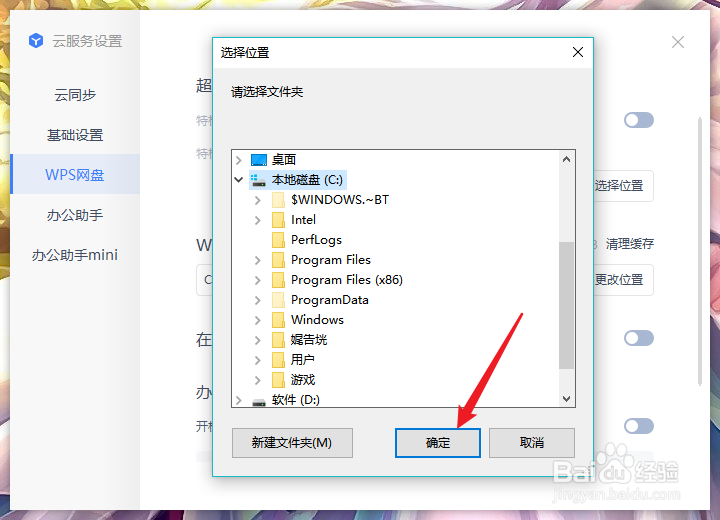
6、在选择位置界面中,选择需要更换的文件夹。

7、完成文件夹选择后点击【确定】选项。
8、总结如下:
1、右击WPS云服务图标;
2、点击【设置】;
3、选择【WPS网盘】;
4、点击【更换位置】;
5、点击【立即退出】;
6、选择需要更换的文件夹;
7、点击【确定】即可。
时间:2026-04-22 12:53:20
1、右击任务栏右侧的WPS云服务图标。
2、选择菜单中的【设置】选项。
3、在云服务设置界面中选择【WPS网盘】选项。
4、点击WPS网盘缓存位置右侧的【更改位置】选项。
5、点击【立即退出】按钮。
6、在选择位置界面中,选择需要更换的文件夹。
7、完成文件夹选择后点击【确定】选项。
8、总结如下:
1、右击WPS云服务图标;
2、点击【设置】;
3、选择【WPS网盘】;
4、点击【更换位置】;
5、点击【立即退出】;
6、选择需要更换的文件夹;
7、点击【确定】即可。
