1、》打开需要修整的人物图,Ctrl+J,复制一层,以作备用

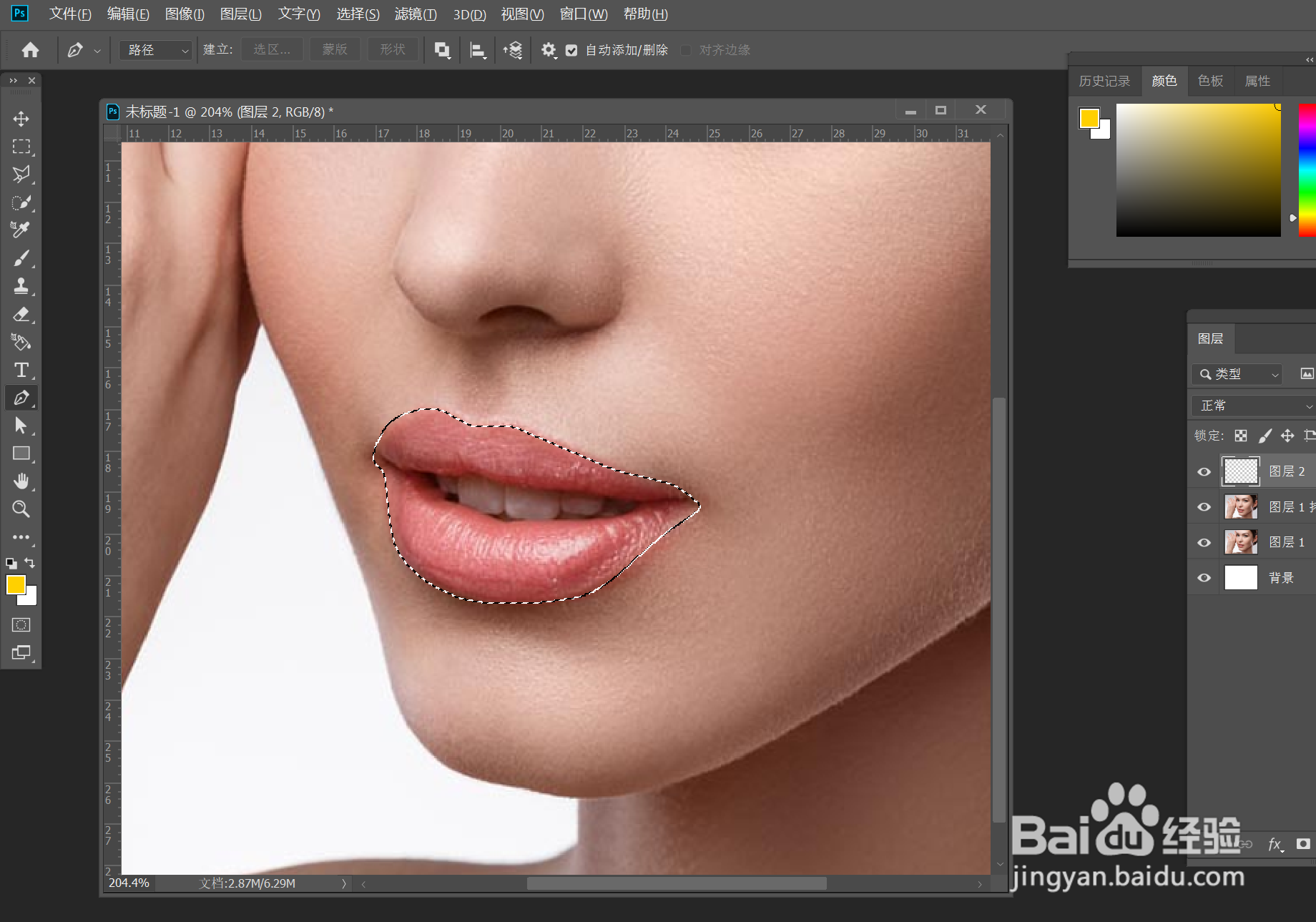
2、》在复制图层,使用钢笔工具,将嘴唇勾选出来,并转化为选区,如图
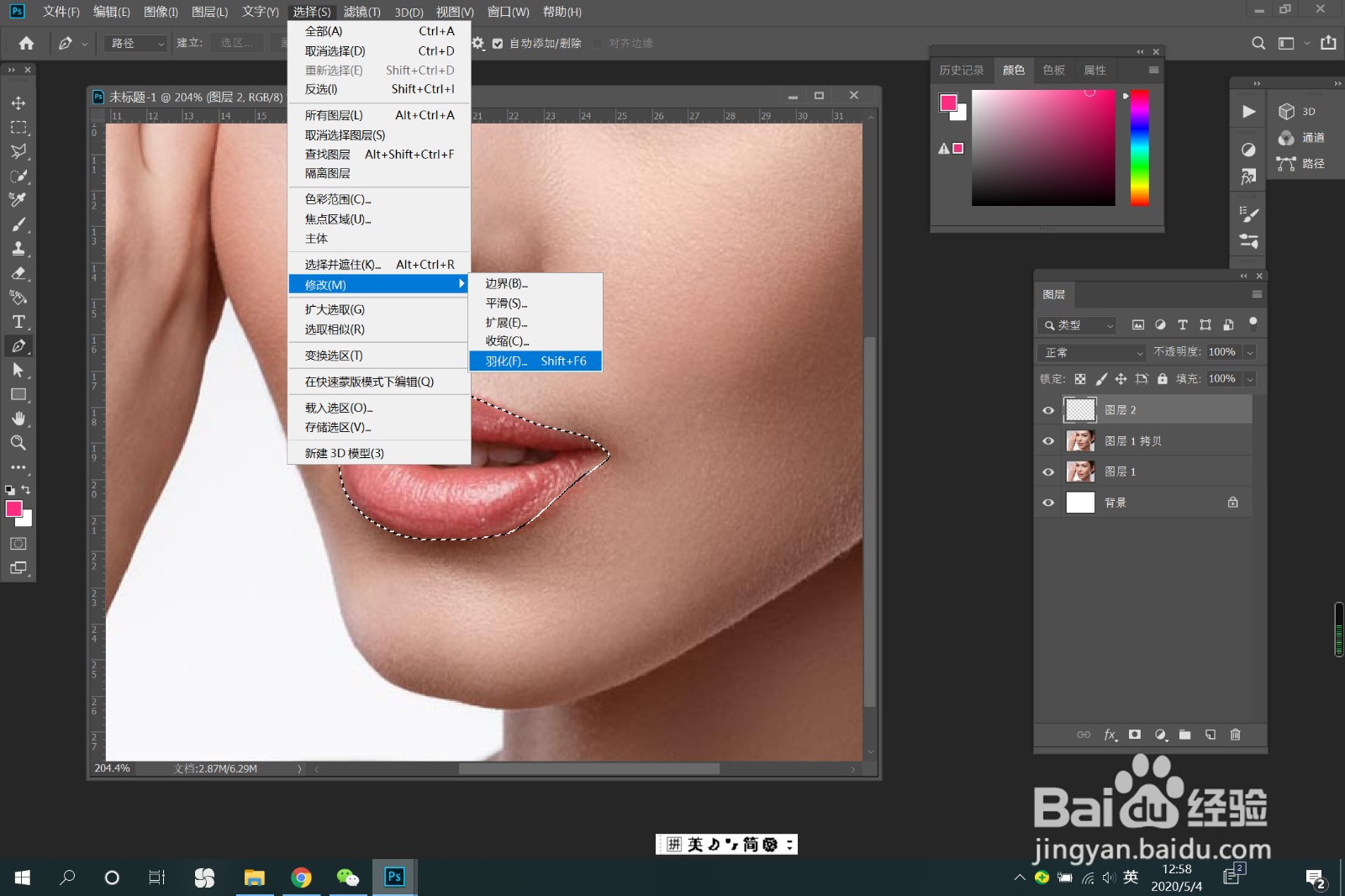
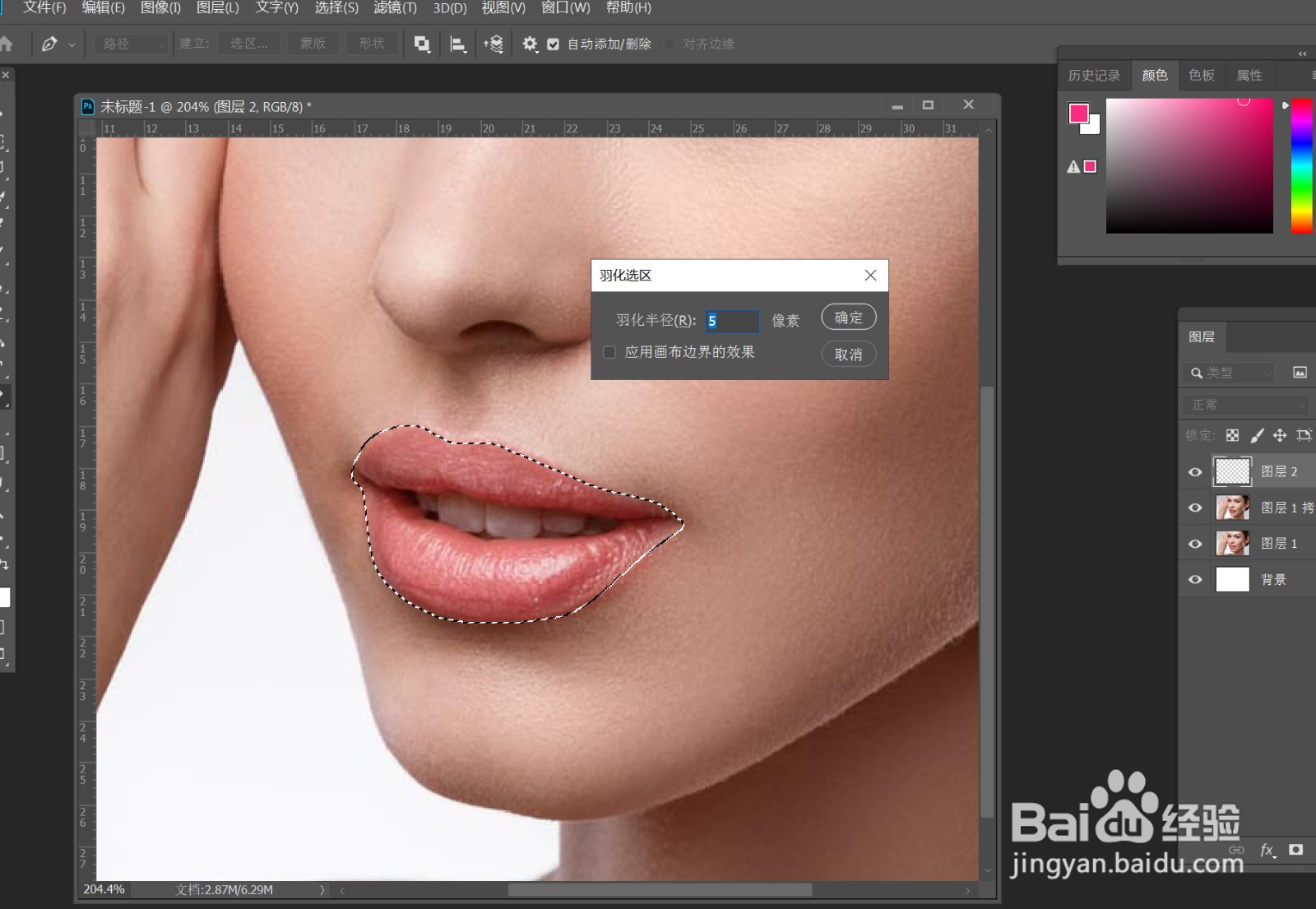
3、》选择——修改——羽化,输入羽化值,如图》填充一种口红颜色》Ctrl+D,取消选区》图层模式改为“正片叠底”》橡皮擦工具,选一种比较软的样式,将牙齿部分擦出来


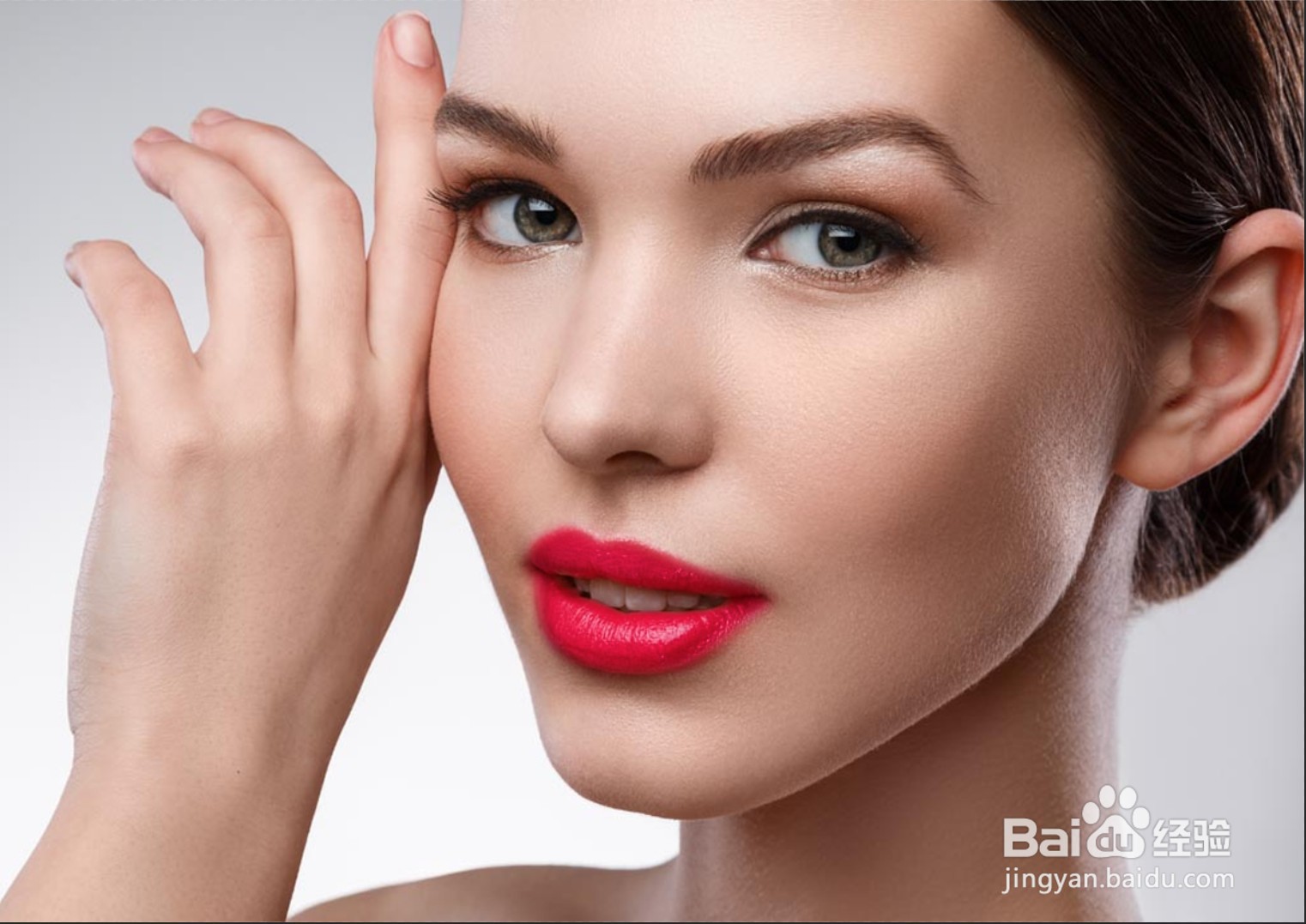
4、》在口红图层上双击,调出图层样式,按住Alt键,将图中的滑块向左拉到合适的位置,确定,效果完成

时间:2024-10-15 11:34:06
1、》打开需要修整的人物图,Ctrl+J,复制一层,以作备用
2、》在复制图层,使用钢笔工具,将嘴唇勾选出来,并转化为选区,如图
3、》选择——修改——羽化,输入羽化值,如图》填充一种口红颜色》Ctrl+D,取消选区》图层模式改为“正片叠底”》橡皮擦工具,选一种比较软的样式,将牙齿部分擦出来
4、》在口红图层上双击,调出图层样式,按住Alt键,将图中的滑块向左拉到合适的位置,确定,效果完成
