在excel中如何绘制曲线图

 时间:2026-02-15 10:39:26

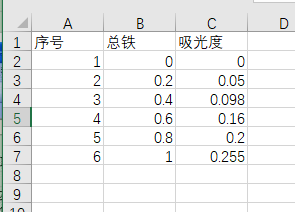
1、现在我们需要基于以下测试数据绘制曲线图。
在excel中如何绘制曲线图

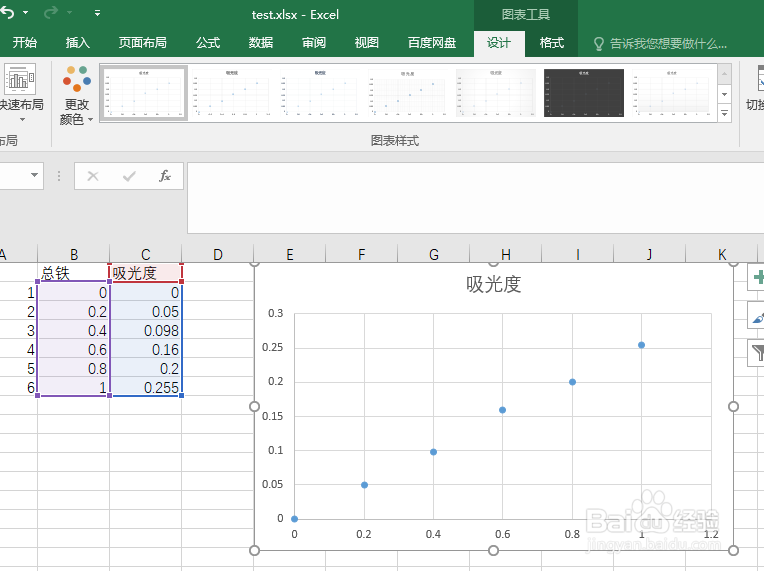
2、打开文档后,先选中数据列,然后点击插入|图表|XY散点图,确定,就得到了如下图所示的散点图。
在excel中如何绘制曲线图

3、双击图表,弹出图表样式编辑小窗口,选择下拉选项中的图表标题,可以对图表标题内容进行修改。

在excel中如何绘制曲线图

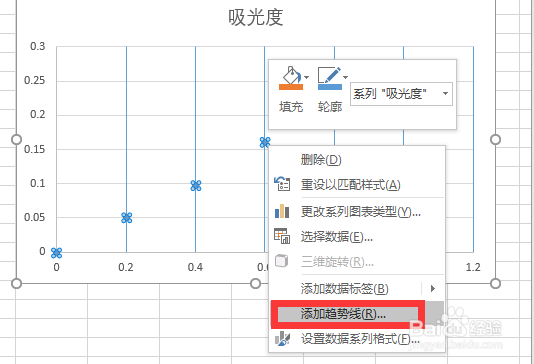
4、选中图表上的数值点,右键|添加趋势线

在excel中如何绘制曲线图

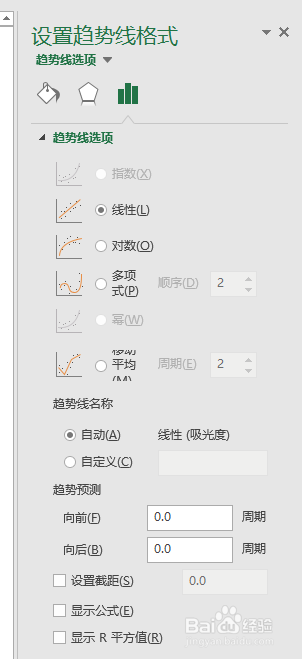
5、右侧弹出如下图所示的【设置趋势线格式】窗口

在excel中如何绘制曲线图

6、本例中,因我们希望得出线性关系,所以在类型中选择“线性”,勾选下方的显示R平方值和显示公式复选框。

在excel中如何绘制曲线图

7、这样,标准曲线就绘制出来了。具体如下图所示,在本例中相关系数R的平方大于0.99,说明具有较好的线性关系。

在excel中如何绘制曲线图

  • 如何用excel制作曲线图
  • Excel如何制作曲线图?
  • 怎样使用excel画曲线图
  • excel曲线图怎么做
  • Excel如何制作圆滑曲线图
  • 热门搜索
    若尔盖旅游攻略 去云南旅游要多少钱 捷克旅游 安徽黄山旅游 哈尔滨旅游景点大全 本溪旅游景点 大方旅游江门 加拿大旅游攻略 陕西旅游烹饪职业学院 淮安旅游