1、在浏览器中,我们可以选中不需要的书签,然后右键属性中选择删除即可清理

2、如果想要一次性清理掉所有保存的书签时,需要先调出书签管理器

3、进入到书签管理器中后,点击左侧的书签栏,将书签全部显示在右侧面板中

4、在这里可以点击右侧扩展栏,可以对书签进行编辑
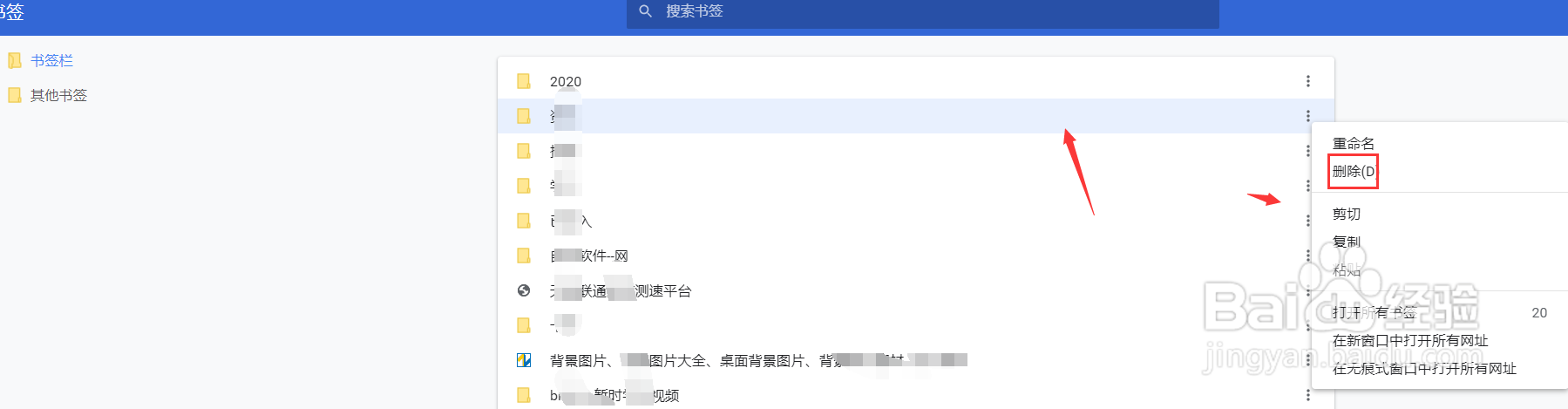
5、按快捷键ctrl+a将书签栏全部选中,点击上方的删除按钮

6、或右键属性中选择删除命令,确定后就会将所有书签一次性删除

时间:2026-05-01 01:24:47
1、在浏览器中,我们可以选中不需要的书签,然后右键属性中选择删除即可清理
2、如果想要一次性清理掉所有保存的书签时,需要先调出书签管理器
3、进入到书签管理器中后,点击左侧的书签栏,将书签全部显示在右侧面板中
4、在这里可以点击右侧扩展栏,可以对书签进行编辑
5、按快捷键ctrl+a将书签栏全部选中,点击上方的删除按钮
6、或右键属性中选择删除命令,确定后就会将所有书签一次性删除
