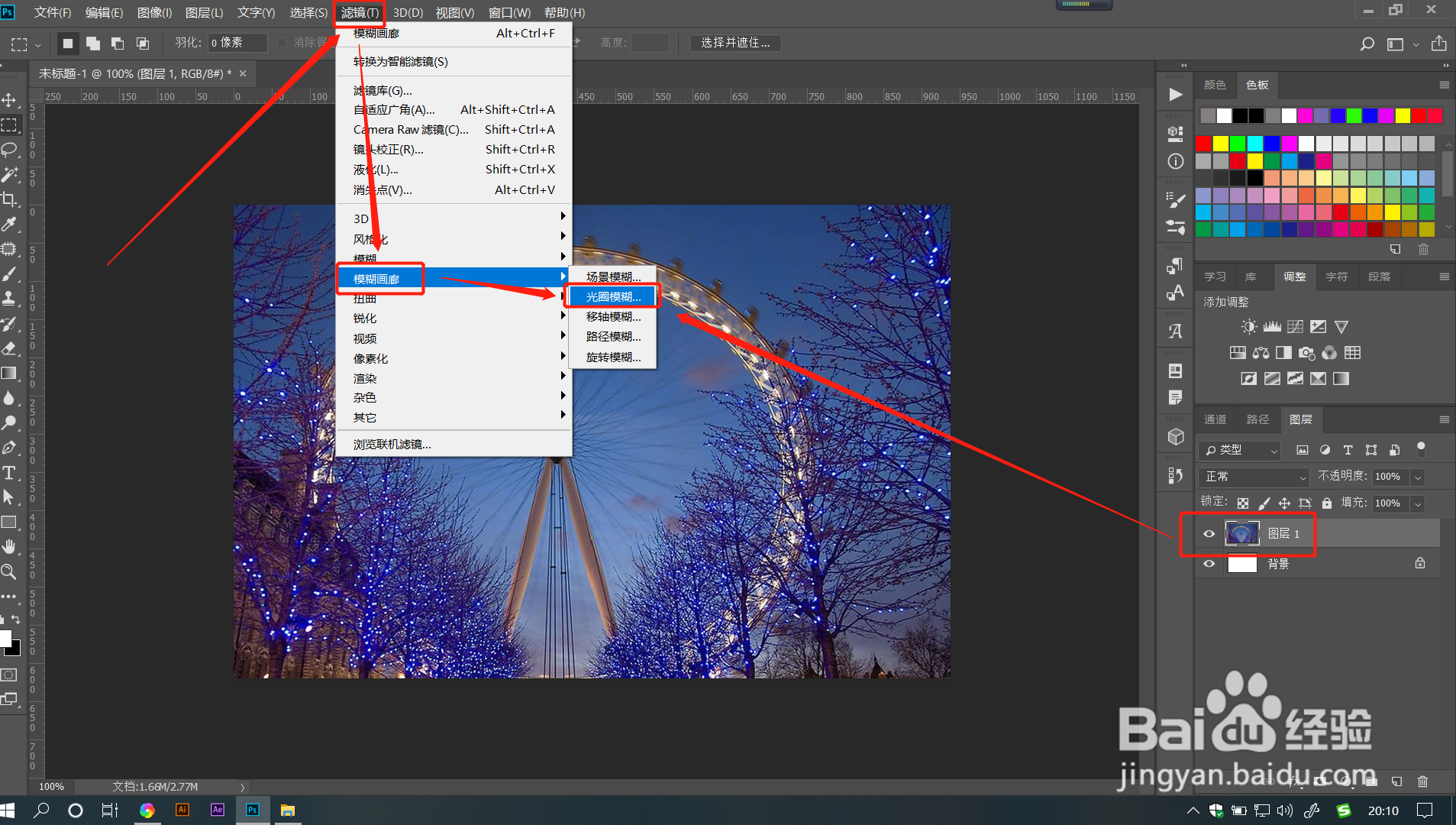
1、打开PS文件,点击菜单栏【滤镜】——【模糊画廊】——【光圈模糊】。
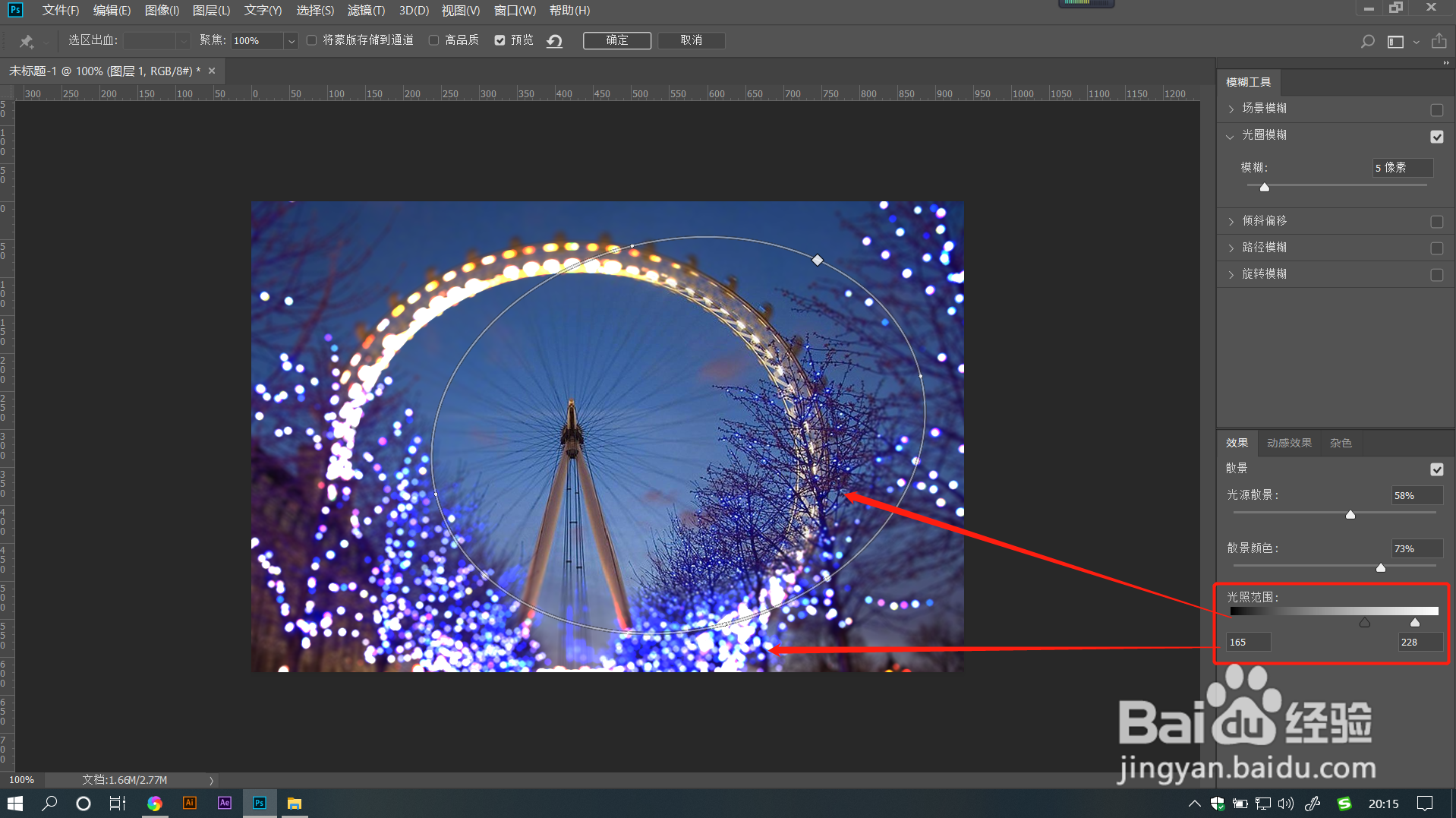
2、点击【光圈模糊】后,可以在右侧看到【光圈模糊】效果后面有打勾。
图像中间也会显示出一个光圈形状。
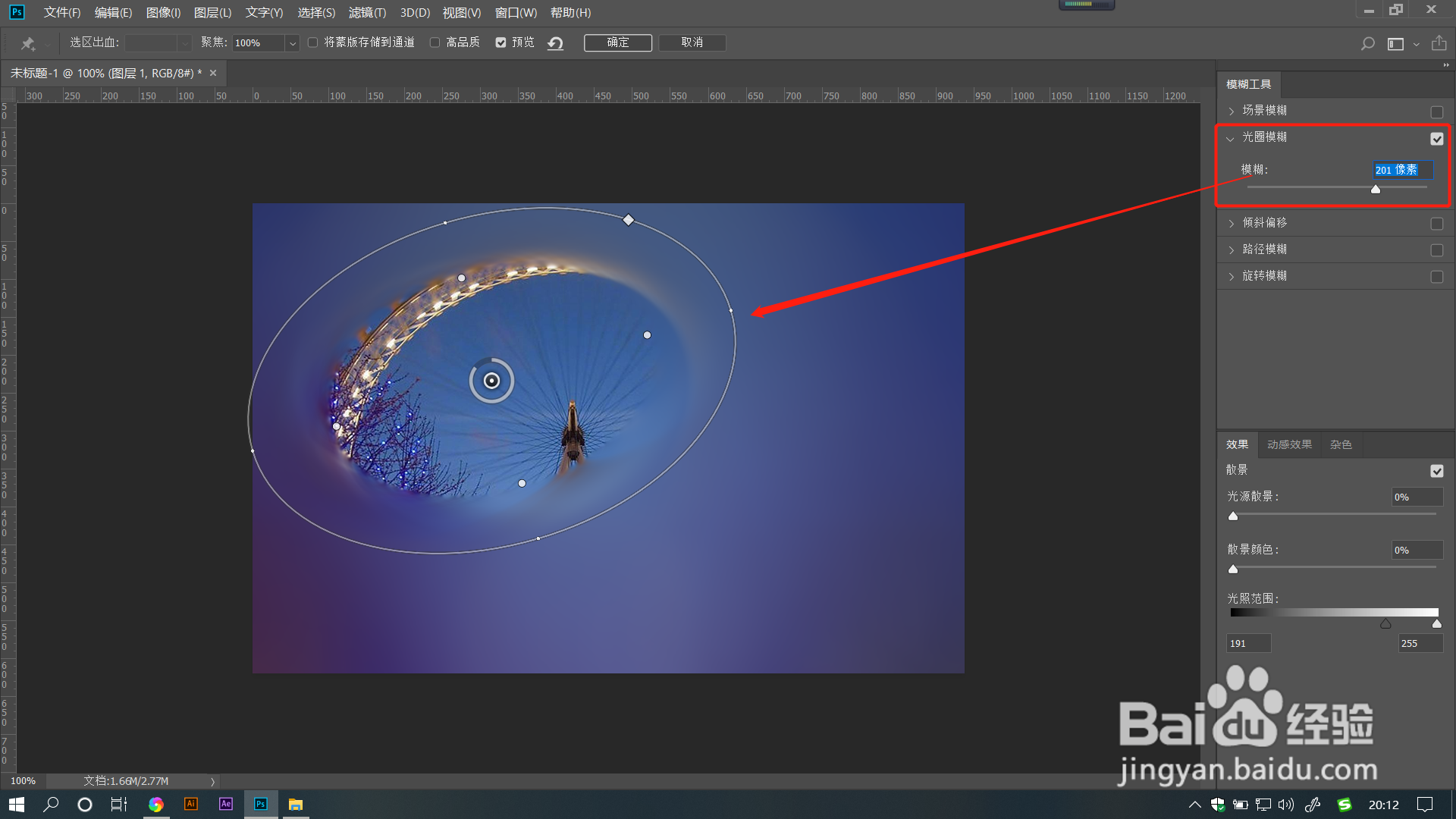
3、拖动【模糊】滑块调整数值,数值越大,光圈之外的地方就越模糊。
可以用鼠标拖动和旋转光圈来调整位置。
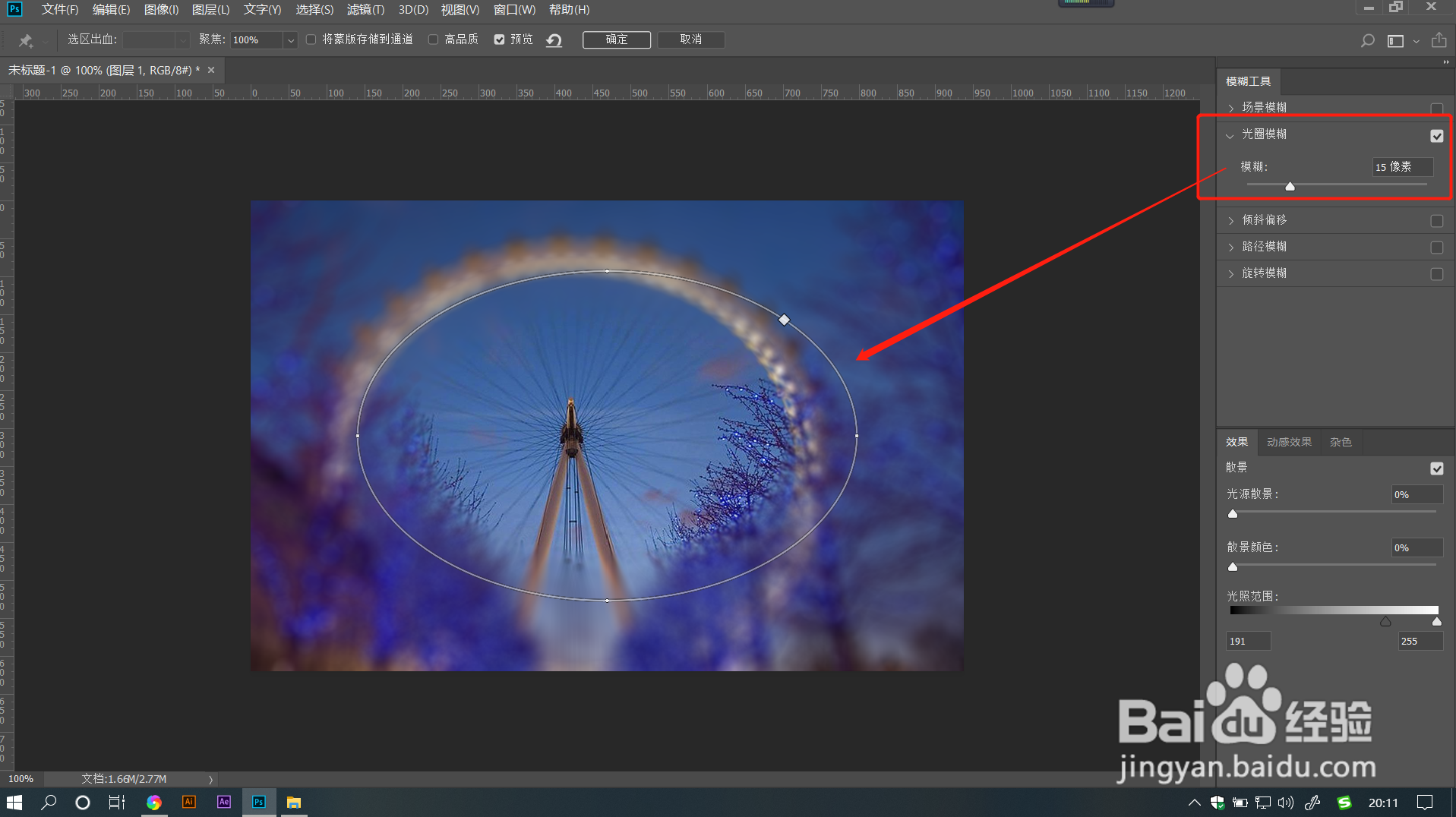
4、勾选【散景】拖动【光源散景】滑块调整数值,数值越大,图像亮部将越亮。
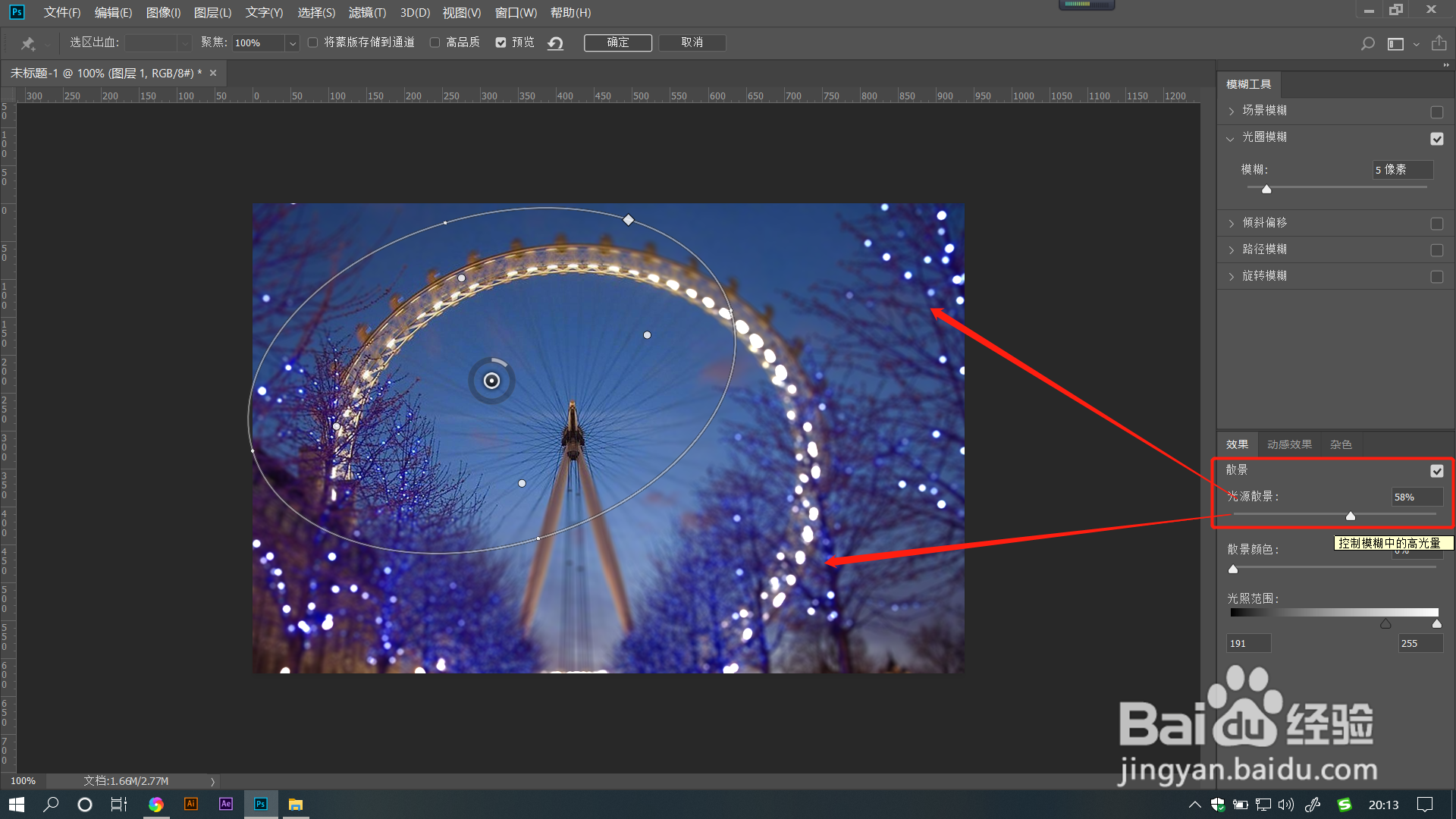
5、拖动【散景颜色】滑块调整数值,数值越大,图像亮部色彩将越鲜艳,可以调整出夜晚中灯光 效果。

6、拖动【光圈范围】滑块,可以调整光照范围大小。
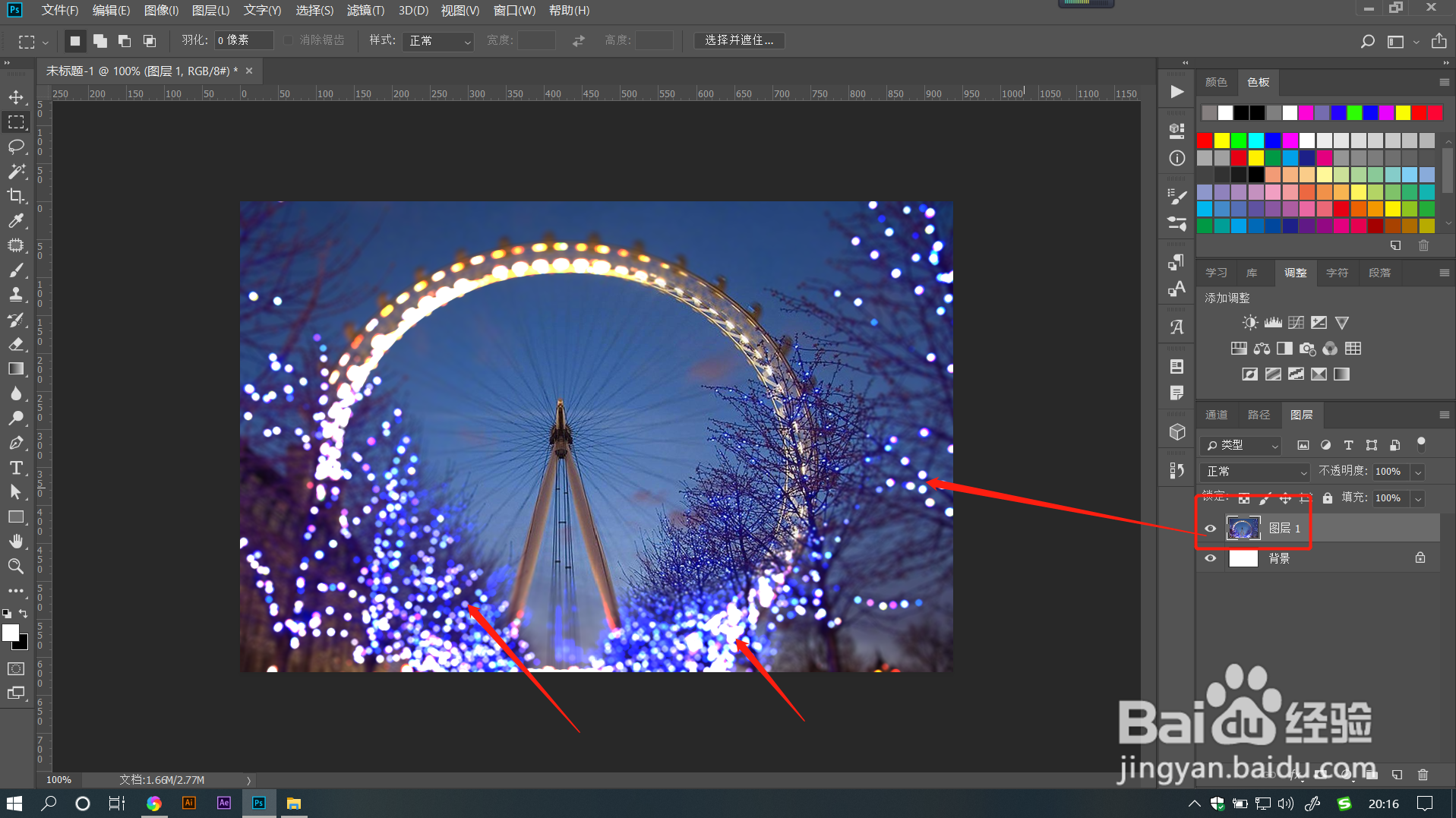
调整各项参数时,可以看到在【光圈标记】里的图像没有发生变化,只有在光圈范围外的图像发生了变化。
1、1.打开PS文件,点击菜单栏【滤镜】——【模糊画廊】——【光圈模糊】。
2.点击【光圈模糊】后,可以在右侧看到【光圈模糊】效果后面有打勾。图像中间也会显示出一个光圈形状。
3.拖动【模糊】滑块调整数值,数值越大,光圈之外的地方就越模糊。可以用鼠标拖动和旋转光圈来调整位置。
4.勾选【散景】拖动【光源散景】滑块调整数值,数值越大,图像亮部将越亮。
5.拖动【散景颜色】滑块调整数值,数值越大,图像亮部色彩将越鲜艳,可以调整出夜晚中灯光 效果。
6.拖动【光圈范围】滑块,可以调整光照范围大小。调整各项参数时,可以看到在【光圈标记】里的图像没有发生变化,只有在光圈范围外的图像发生了变化。
