PS运用拼缀图来调整图像的效果

 时间:2024-10-15 01:03:02

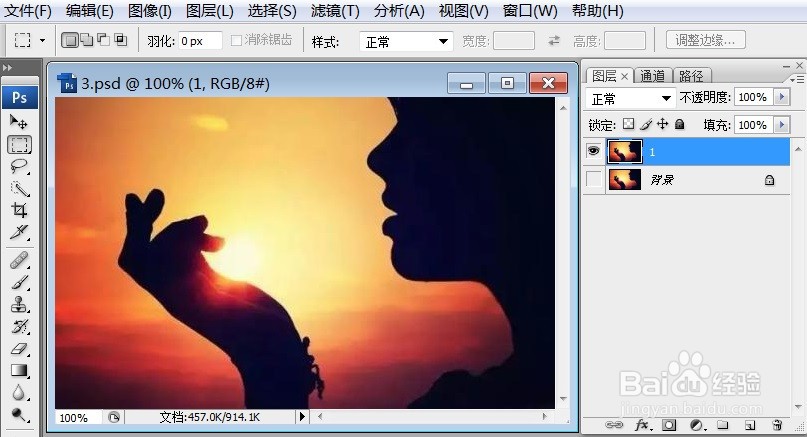
1、打开需要处理的影像【3.PSD】,如下图所示。
PS运用拼缀图来调整图像的效果

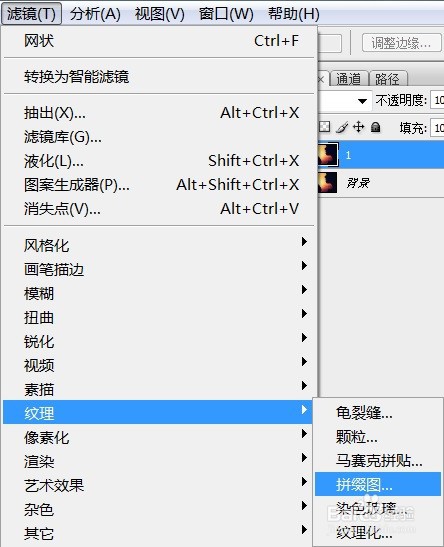
2、打开需要处理的影像【3.PSD】,【滤镜】→【纹理】→【拼缀图】,如下图所示。

PS运用拼缀图来调整图像的效果

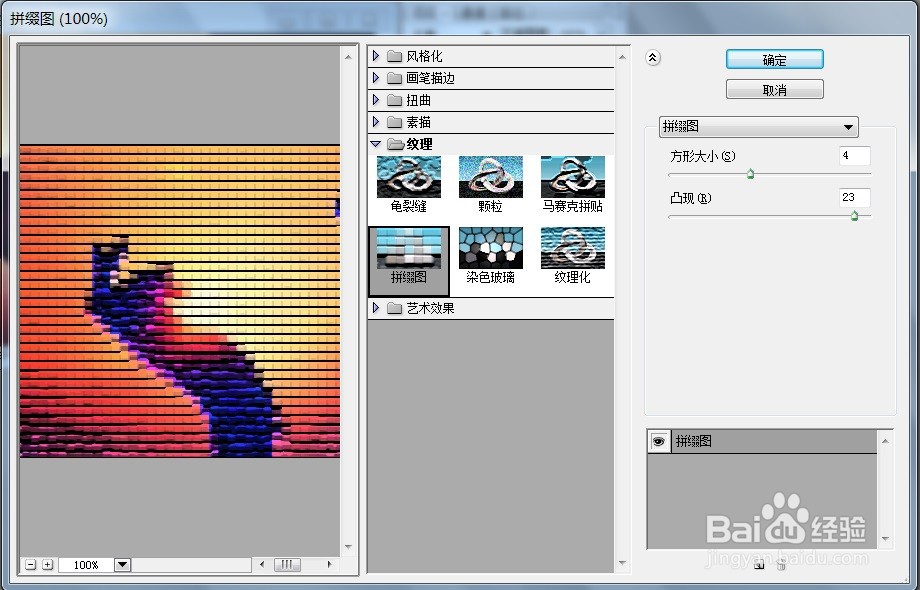
3、打开需要处理的影像【3.PSD】,【滤镜】→【纹理】→【拼缀图】,弹出【拼缀图】对话框,如下图所示。
PS运用拼缀图来调整图像的效果

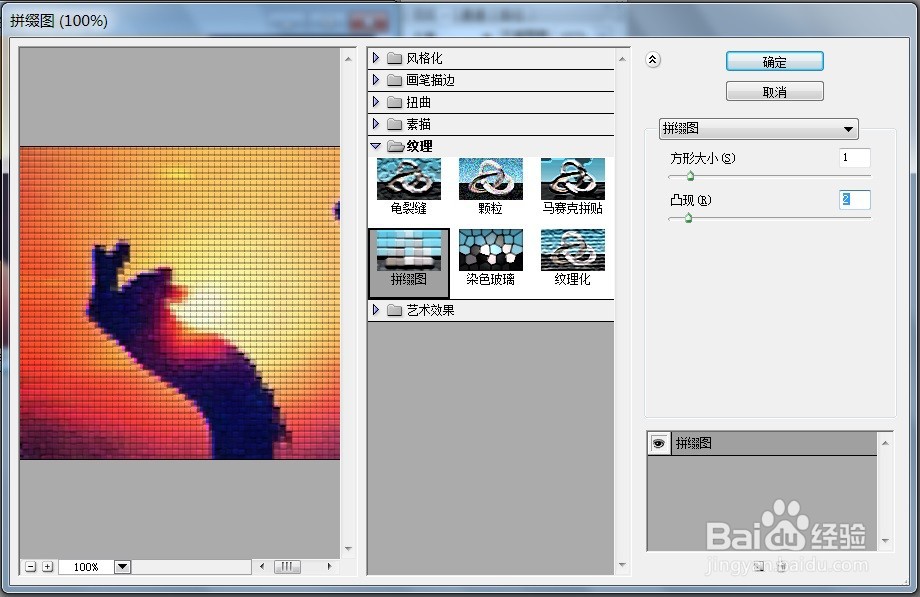
4、打开需要处理的影像【3.PSD】,【滤镜嘉滤淀驺】→【纹理】→【拼缀图】,弹出【拼缀图】对话框,在该对话框中调整【方形大小:1;凸现:2】,如下图所示。
PS运用拼缀图来调整图像的效果

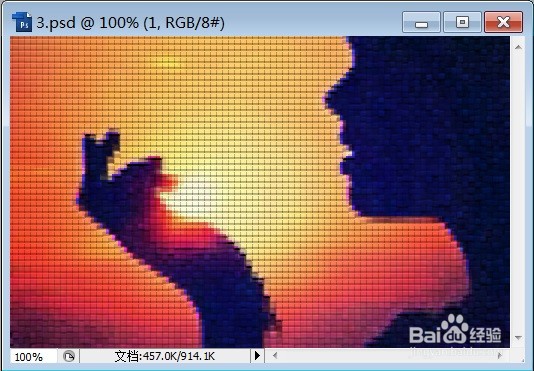
5、打开需要处理的影像【3.PSD】,【滤镜嘉滤淀驺】→【纹理】→【拼缀图】,弹出【拼缀图】对话框,在该对话框中调整【方形大小:1;凸现:2】,点击【确定】后,效果如下图所示。
PS运用拼缀图来调整图像的效果
  • 怎样给图片添加拼缀图效果
  • ps里如何制作拼缀图效果
  • 怎样给图片添加拼缀图效果
  • PS拼缀图特效添加影像案例
  • ps图片怎么做出拼缀图效果
  • 热门搜索
    走途旅游网 张家界旅游必去景点 图瓦卢旅游 丽江旅游景点大全 旅游区规划 舟山旅游景点大全 旅游活动主题 带孩子去哪里旅游好 世界旅游胜地排行榜 杭州周边旅游攻略