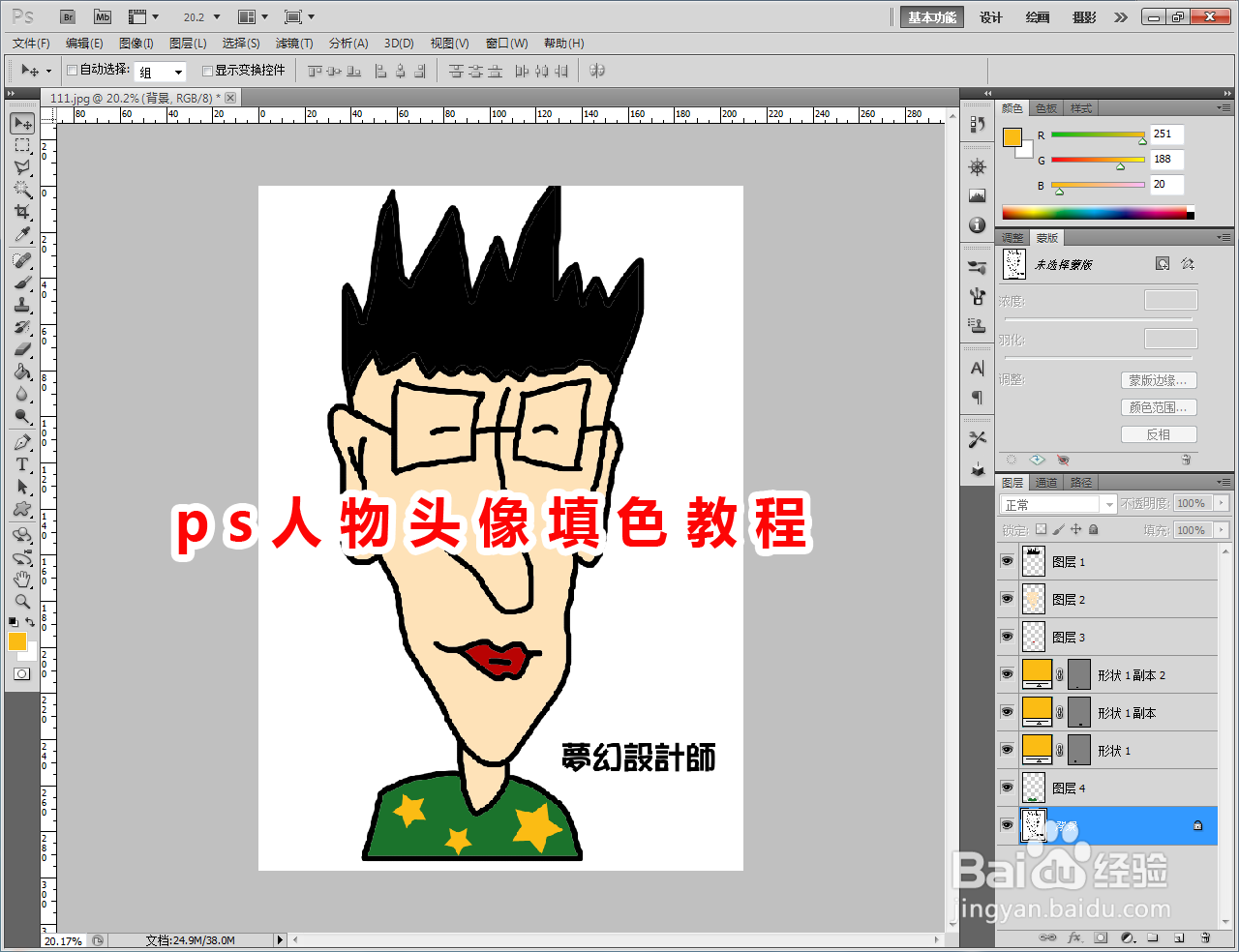
ps人物头像填色教程

 时间:2026-02-12 09:41:52

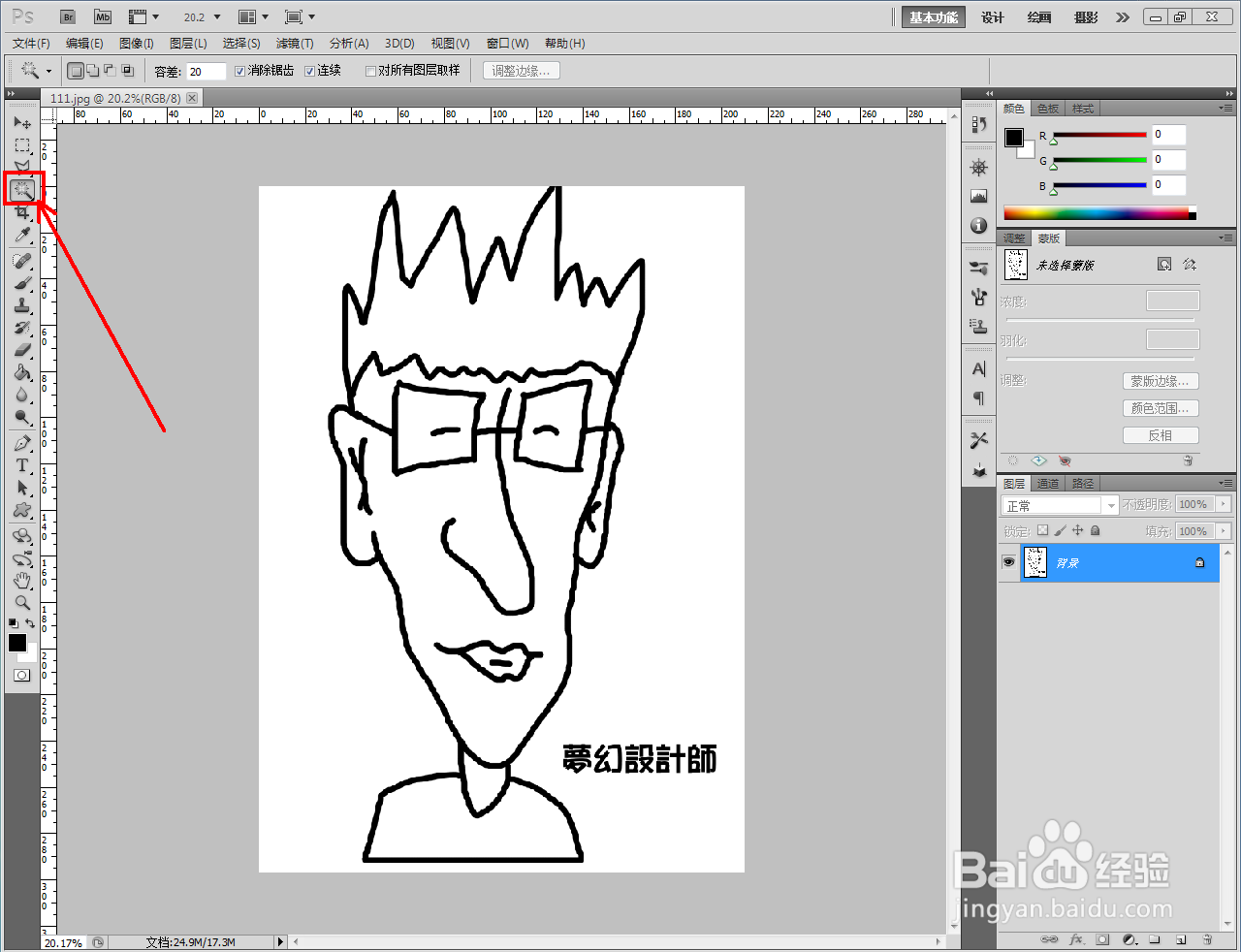
1、打开Adobe Photoshop CS5软件,打开一个需要填色的头像图案;

ps人物头像填色教程

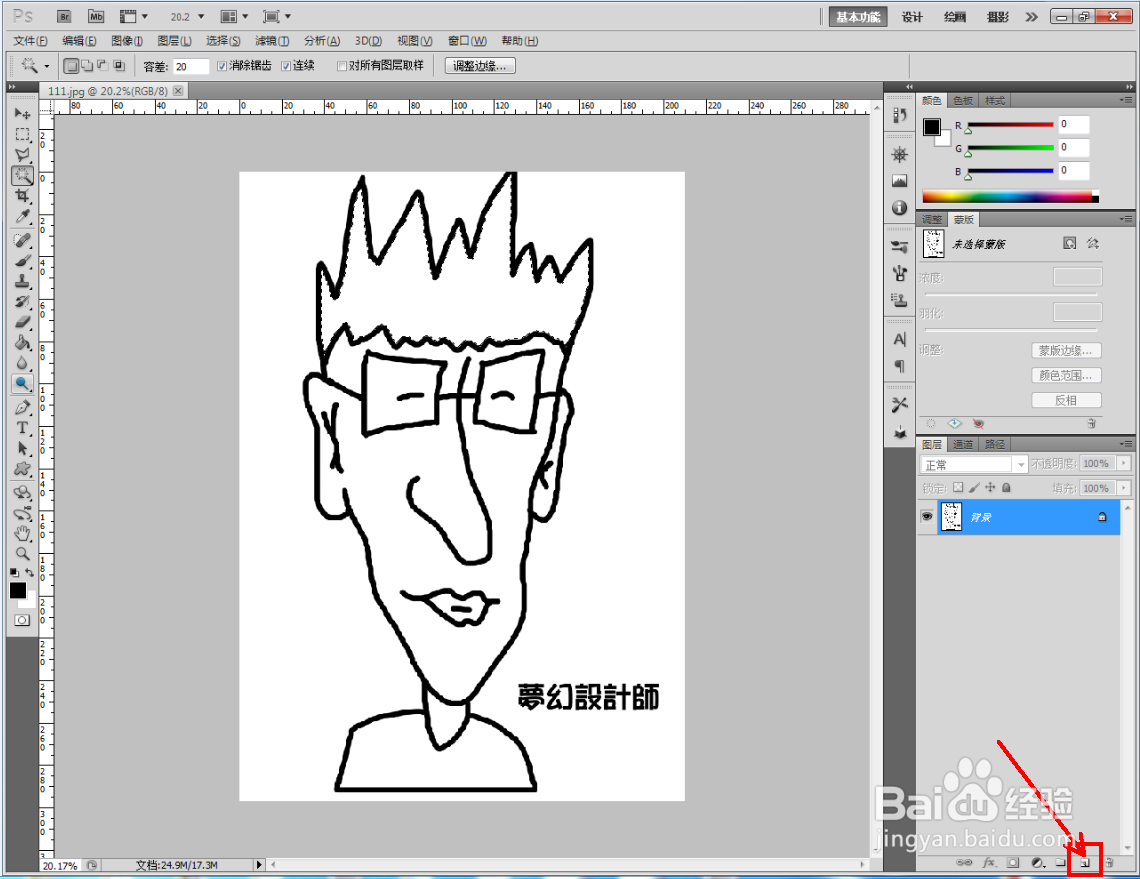
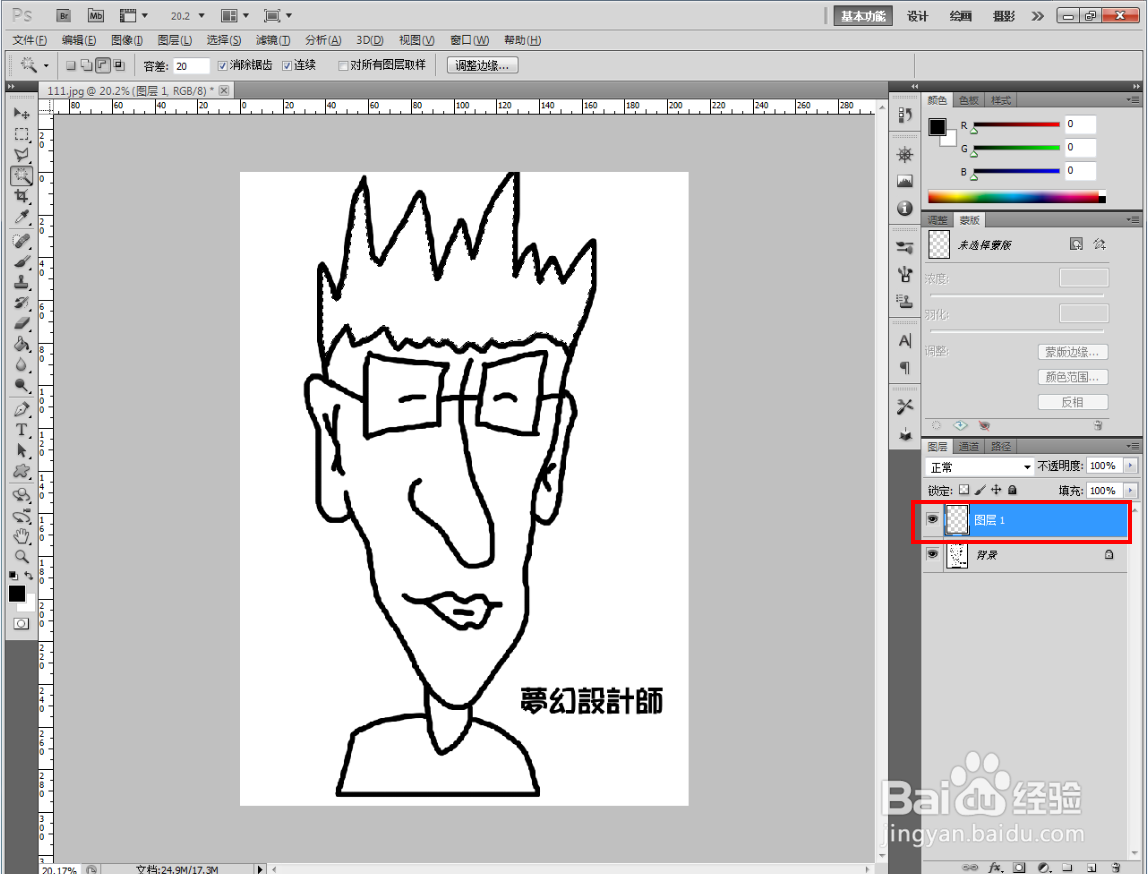
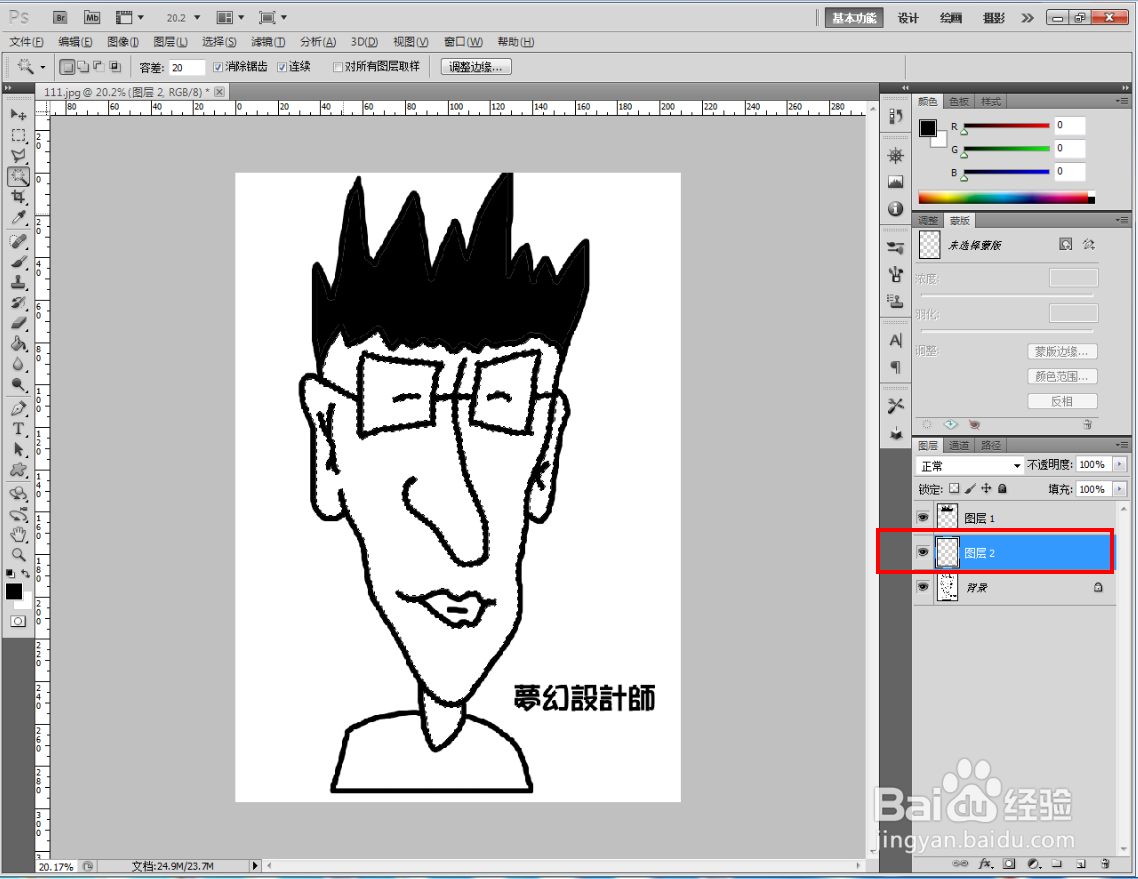
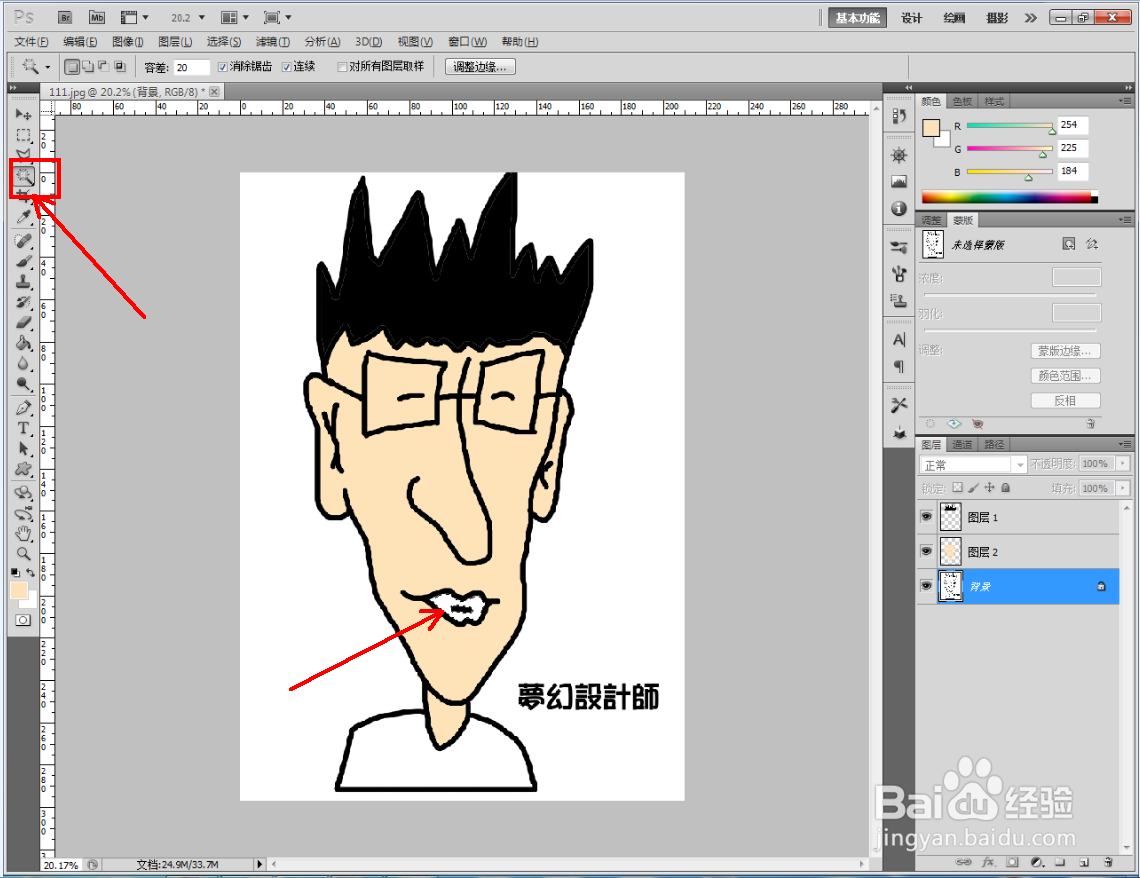
2、点击【魔棒工具】,鼠标点击图示头发区域,生成头发区域选区。点击右下角【新建图层】图标,新建一个空白图层;
ps人物头像填色教程

ps人物头像填色教程

ps人物头像填色教程

ps人物头像填色教程

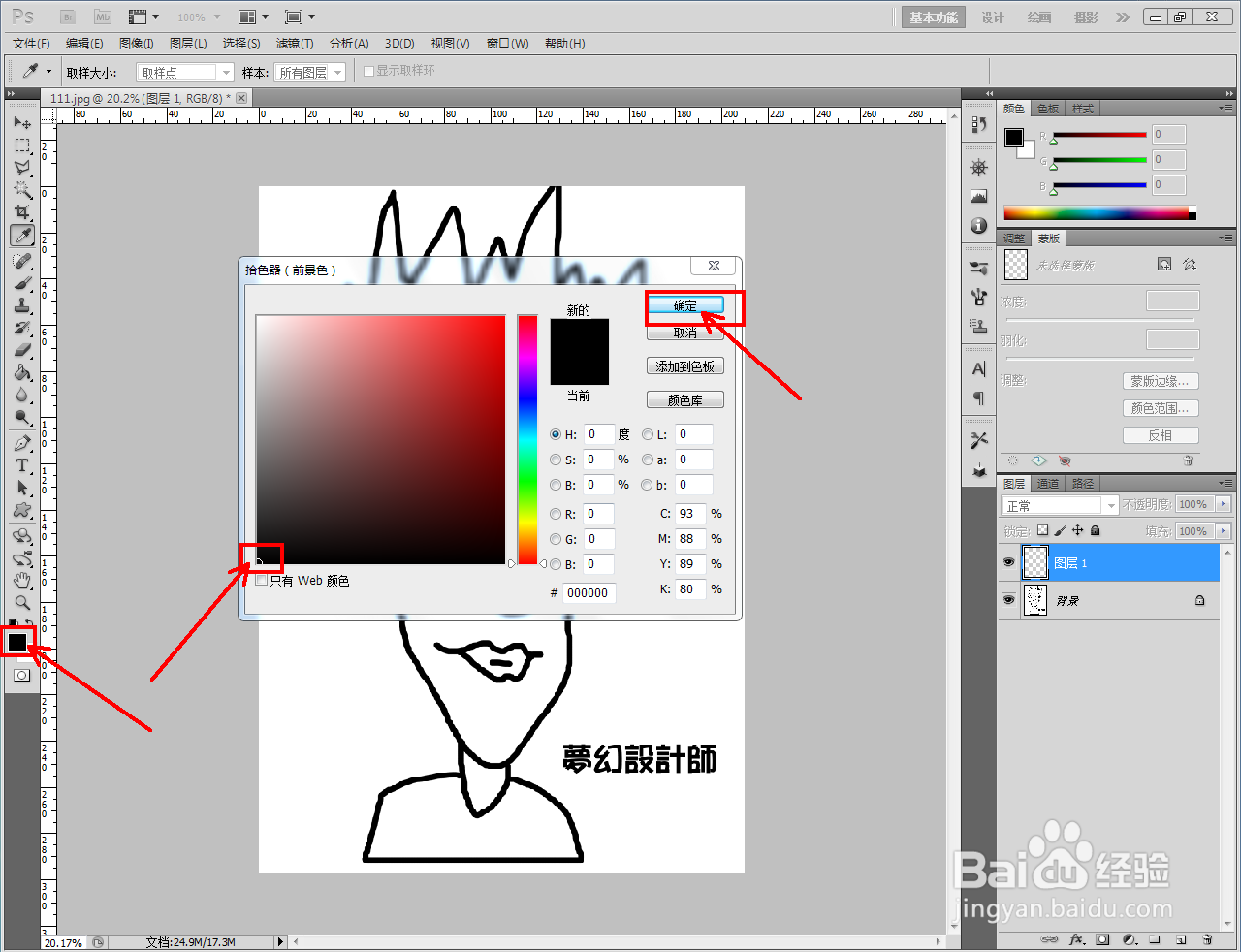
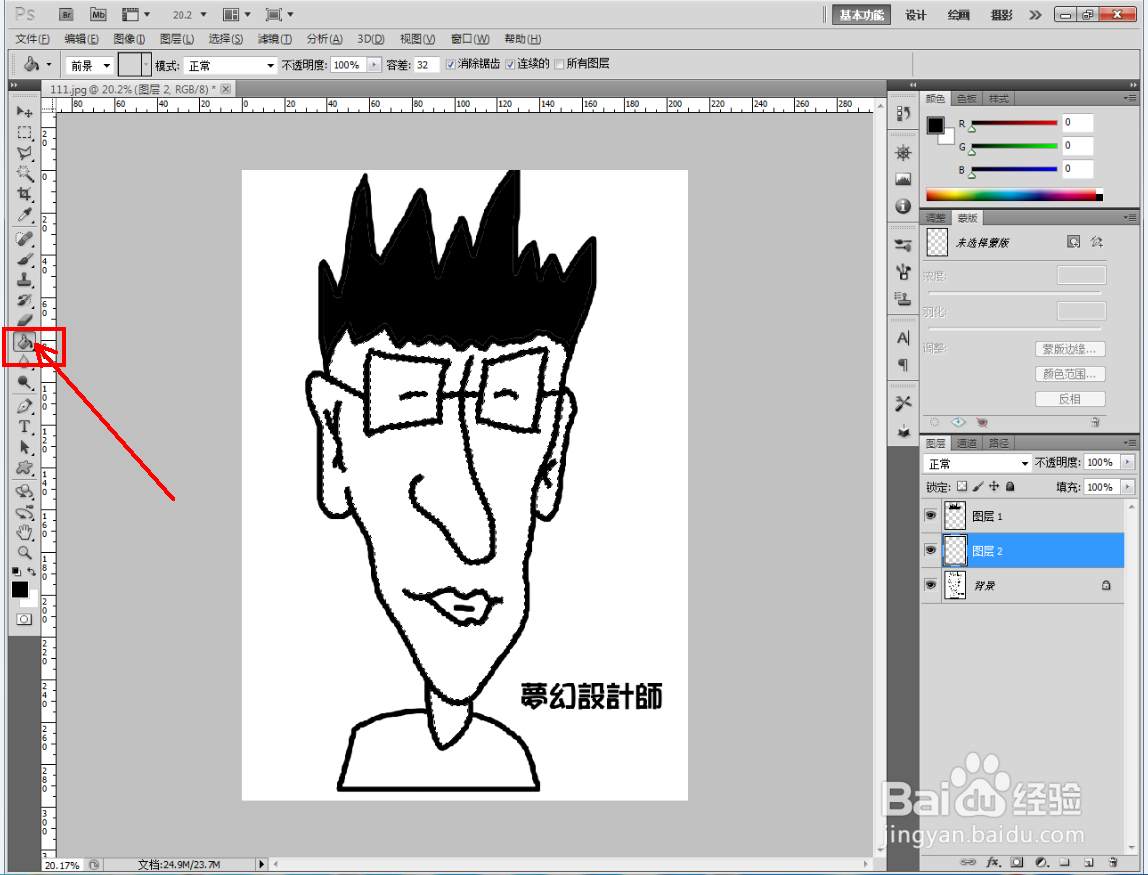
3、点击【油漆桶工具】,将前景色设置为:黑色后,选中空白图层,鼠标左键点击头发区域选区,将人物头发填充为黑色;

ps人物头像填色教程

ps人物头像填色教程

ps人物头像填色教程

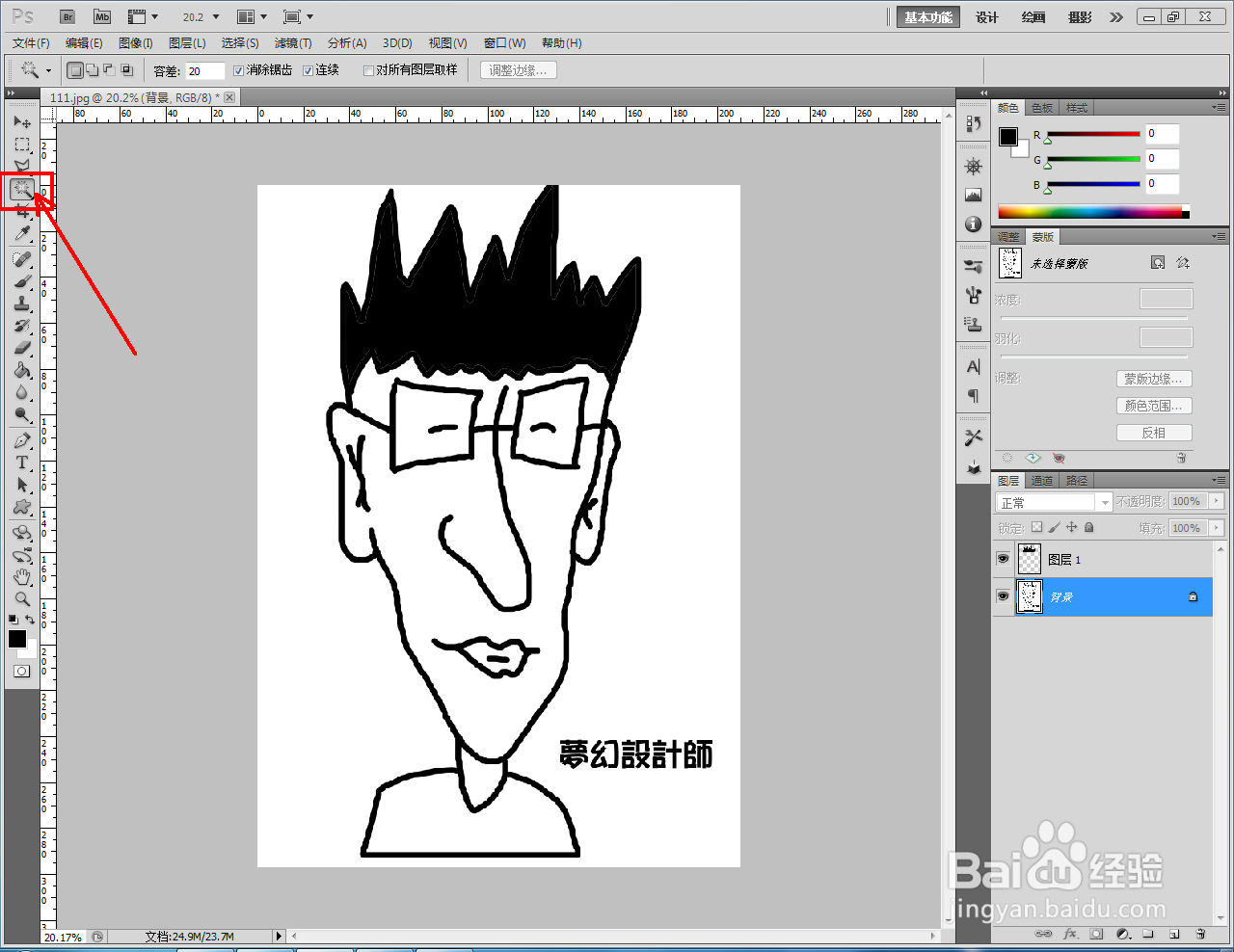
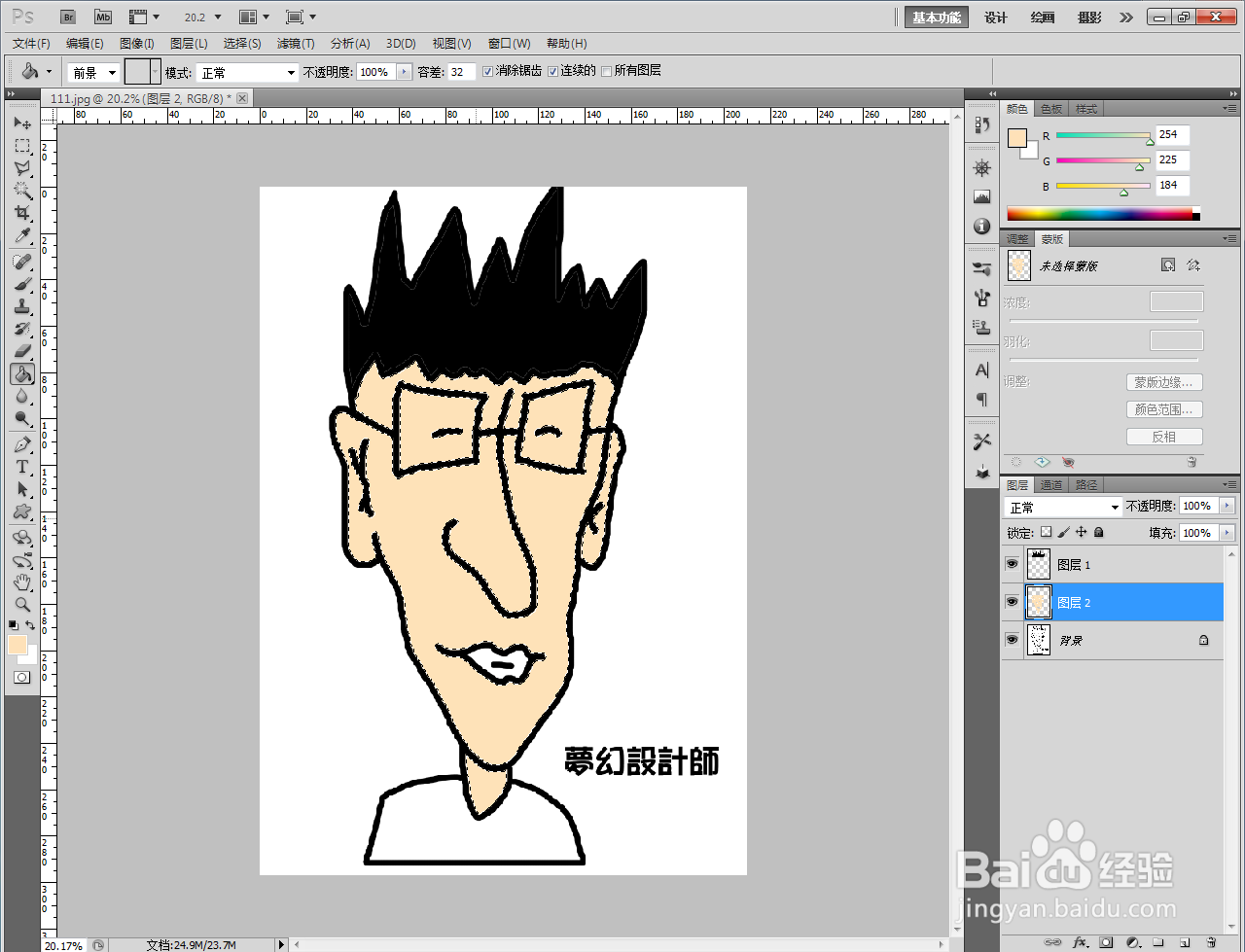
4、选中背景图层,点击【魔棒工具】,鼠标点击人物皮肤区域,生成皮肤区域选区。点击右下角【新建图层】图标,新建一个空白图层;

ps人物头像填色教程

ps人物头像填色教程

ps人物头像填色教程

ps人物头像填色教程

ps人物头像填色教程

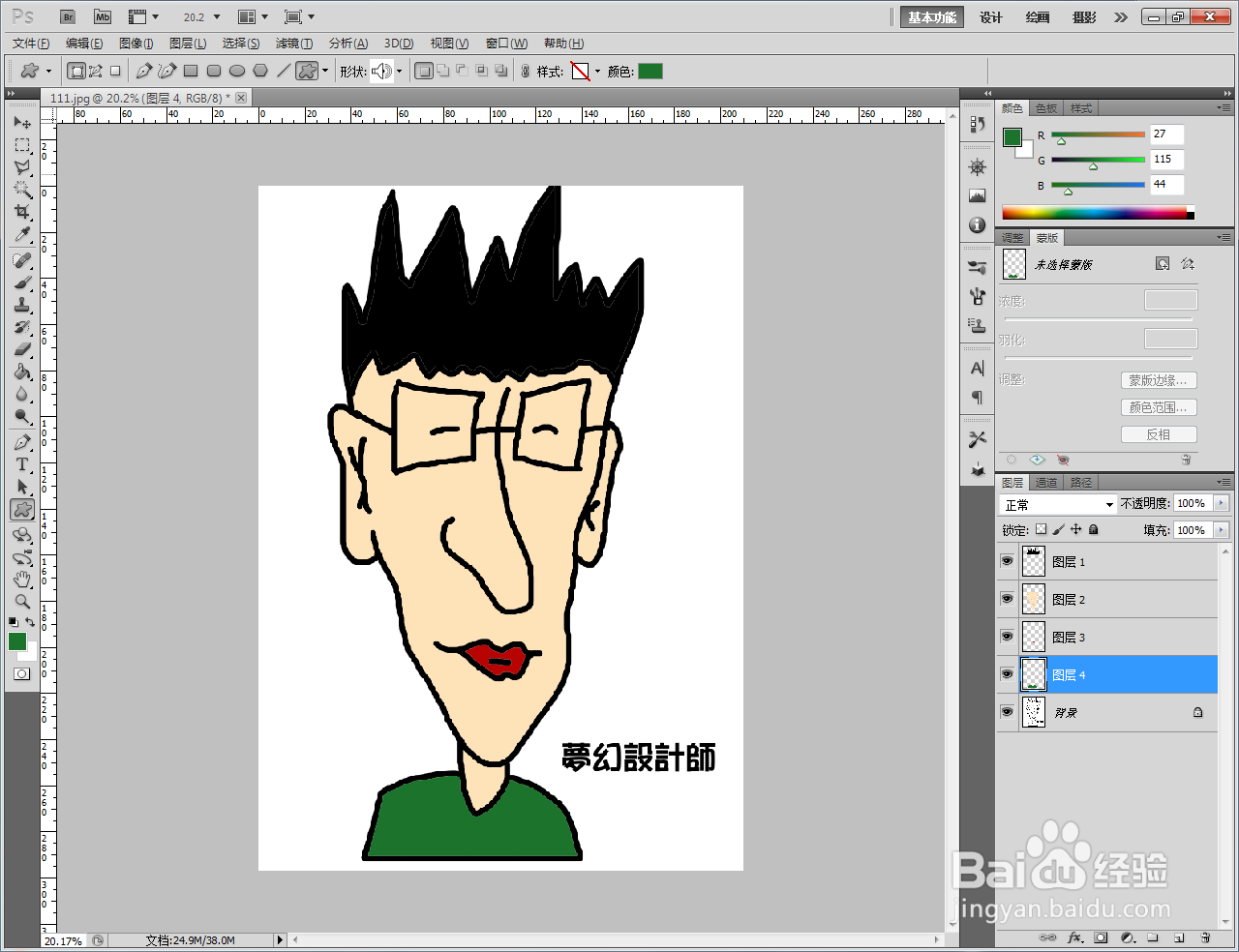
5、点击【油漆桶工具】,将前景色设置为:皮肤色后,选中空白图层,鼠标左键点击皮肤区域选区,设置好人物皮肤颜色(如图所示);
ps人物头像填色教程

ps人物头像填色教程

ps人物头像填色教程

ps人物头像填色教程

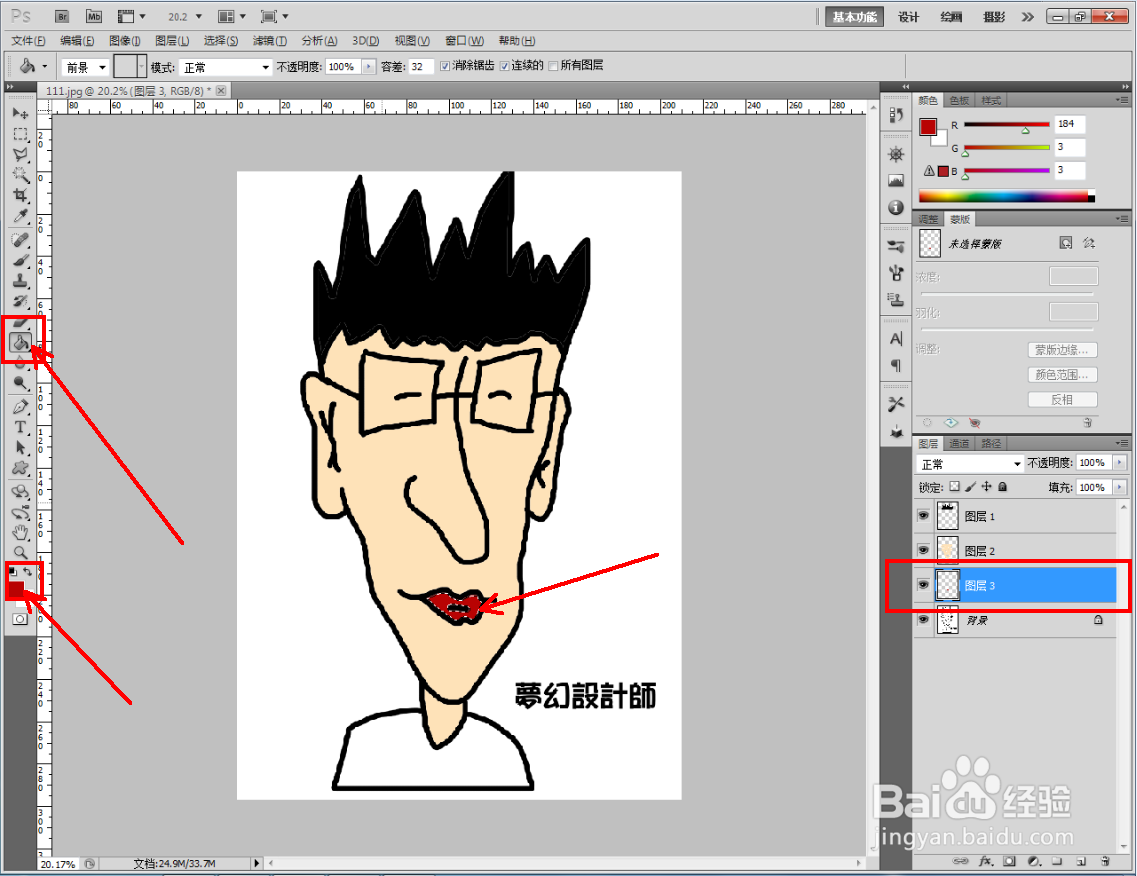
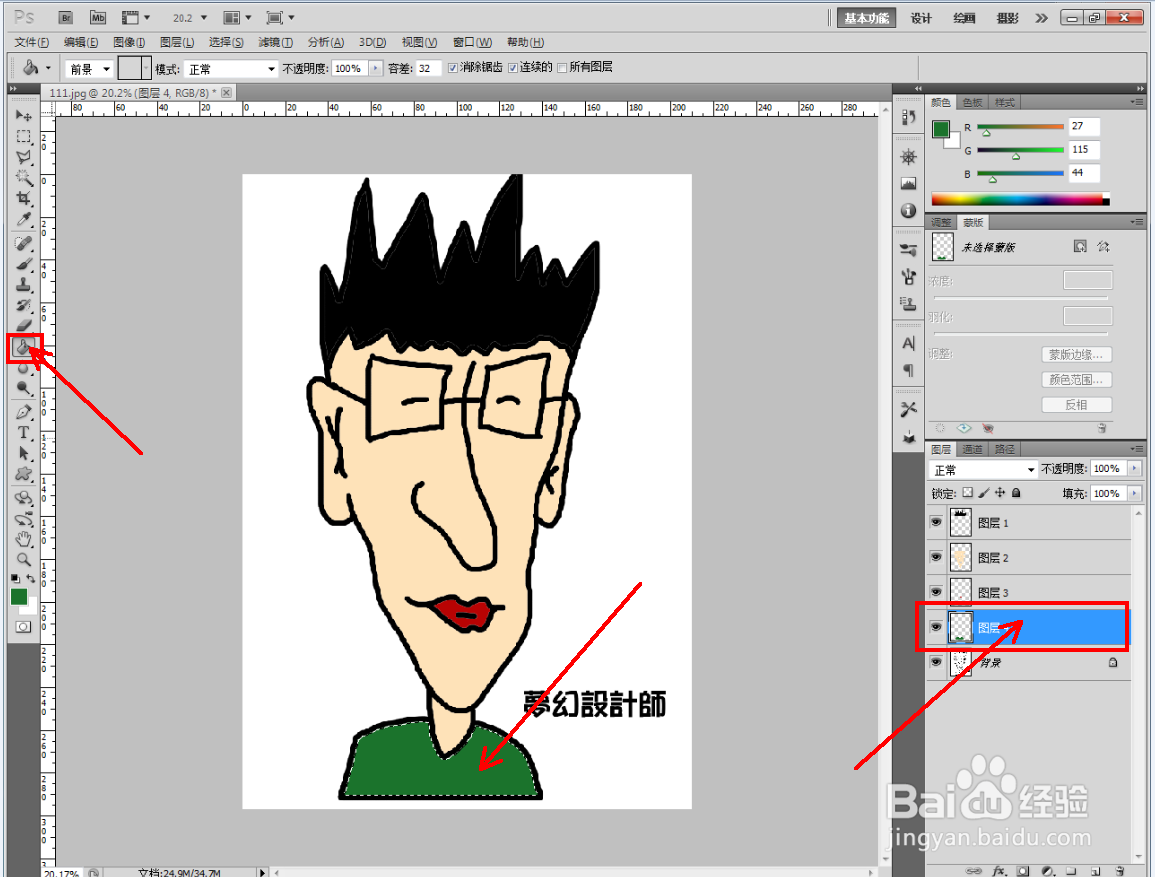
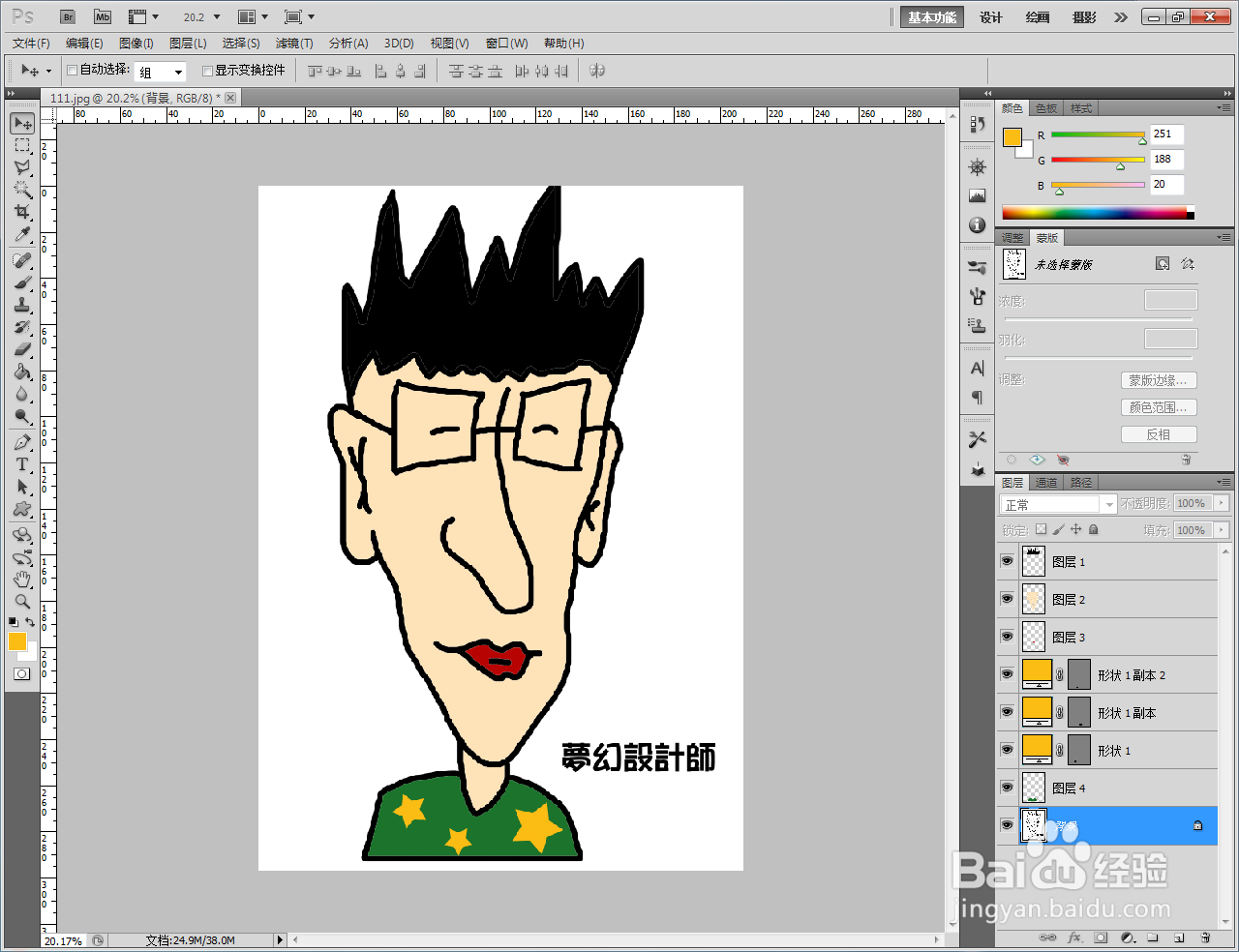
6、同样的步骤,完成人物头像其他部位的颜色填充即可。以上就是关于ps人物头像填色方法的所有介绍。
ps人物头像填色教程

ps人物头像填色教程

ps人物头像填色教程

ps人物头像填色教程

ps人物头像填色教程

ps人物头像填色教程

ps人物头像填色教程

  • 为什么ps反选不成功
  • ps中怎么给图片填充颜色
  • photoshop怎么制作浮雕字效?
  • 使用PS制作变形艺术文字
  • ps怎样给图层重命名
  • 热门搜索
    同城旅游网站机票 浙江横店旅游攻略 捷成旅游网 文昌湖旅游度假区 景德镇旅游景点大全 郑州好玩的旅游景点 吐鲁番旅游景点大全 山东旅游网官网 旅游项目可行性研究报告 韩国自由行旅游攻略