1、将图片载入Photoshop(双击ps空白处或者文件打开)
如下图所示:
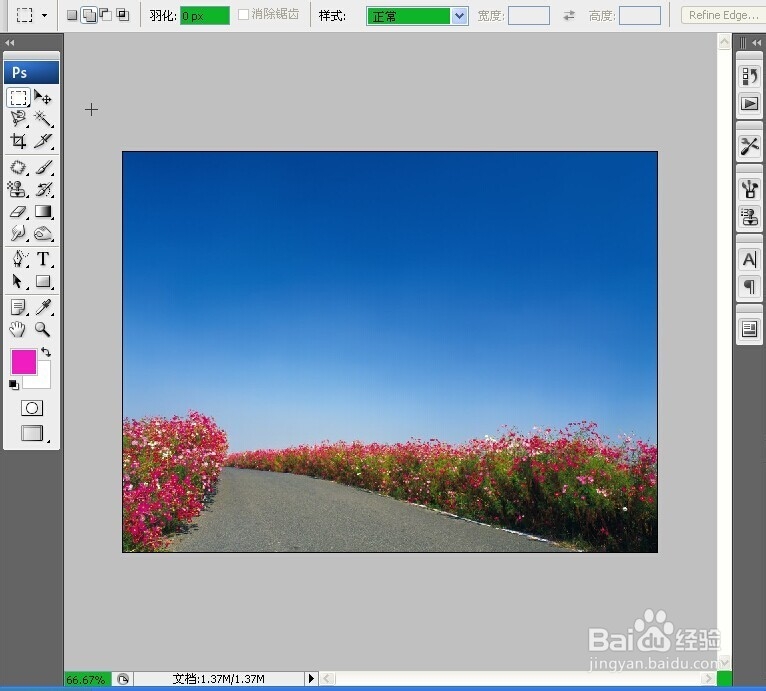
2、选择矩形选框工具,长按鼠标,就会出现
矩形选框工具:如下图第一个,选择一个矩形选区,如果想选择正方形,先画出矩形,再按shift+alt,就会成为正方形
椭圆选框工具:如露救下图第二个,如果想选择圆形,先画出椭圆形,再按shift+alt,就会成沟兼酱为正圆
单行选框工具:如下图第三个
单列选框工具:如下图第四个
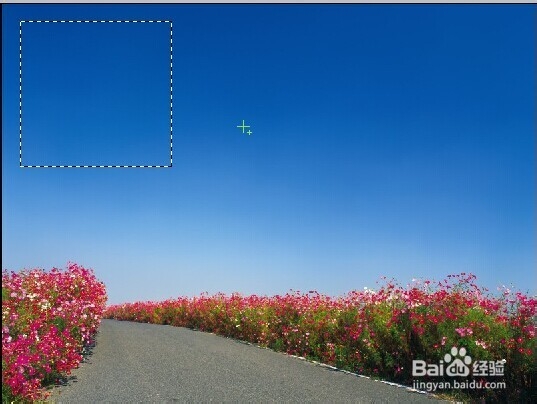
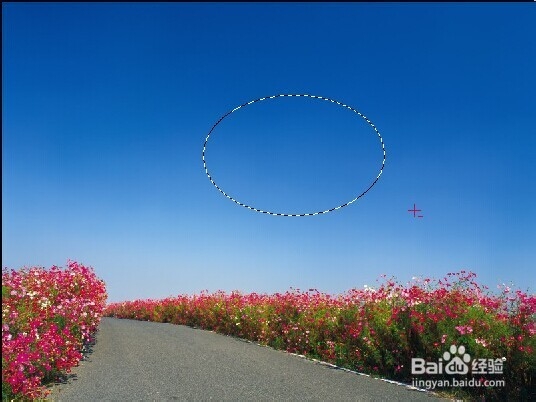
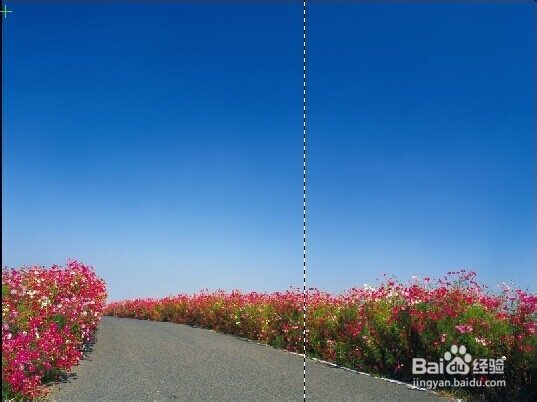
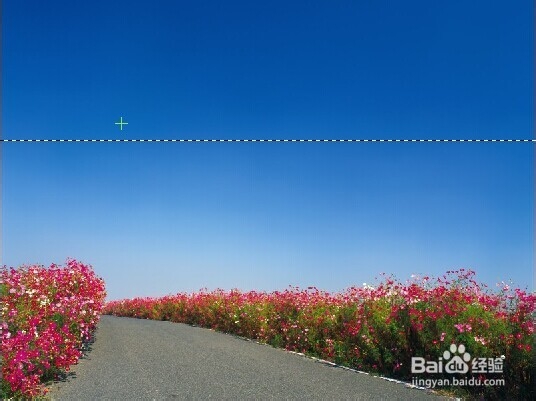
3、如果想复制选区里面的内容,先新建图层,然后选择移动工具(v),同时按住alt键一拽就复制了选区内的内容,如图
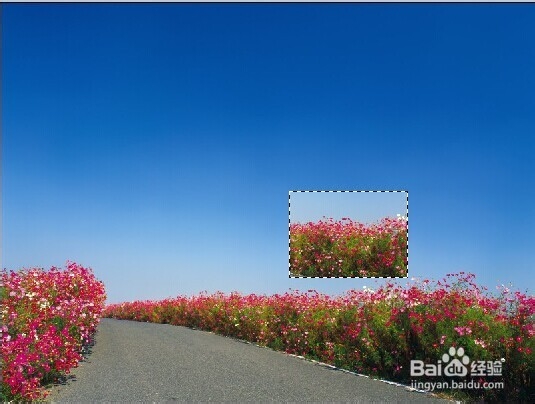
4、如果想取消选区,ctrl+d就会取躲盯消选择
5、如果选区选择错误,并且已经进行了操作,请按ctrl+shift+z,取消操作
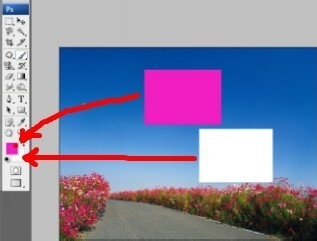
6、选区内填充颜色,选择选区,alt+delete是填充前景色,ctrl+delete是填充背景色