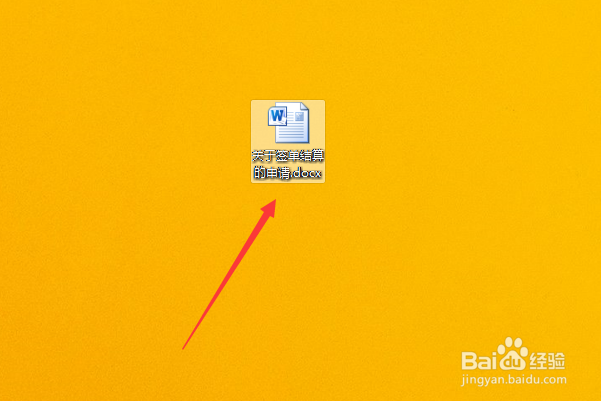
1、在电脑桌面上双击打开需要设置的WORD文档。
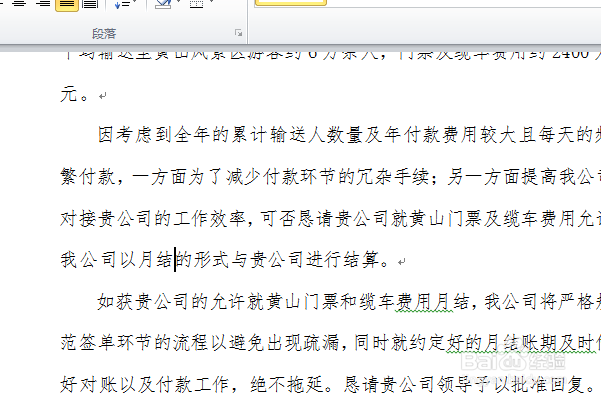
2、进入到该WORD文档以后,可以看到当前为正常的WORD显示模式。
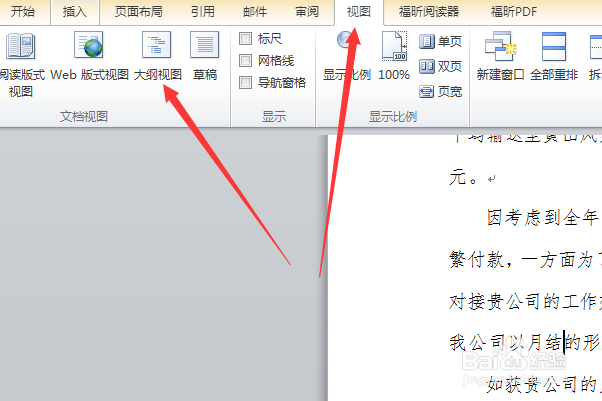
3、点击WORD上方的视图按钮,在出现的选项中点击大纲视图按钮。
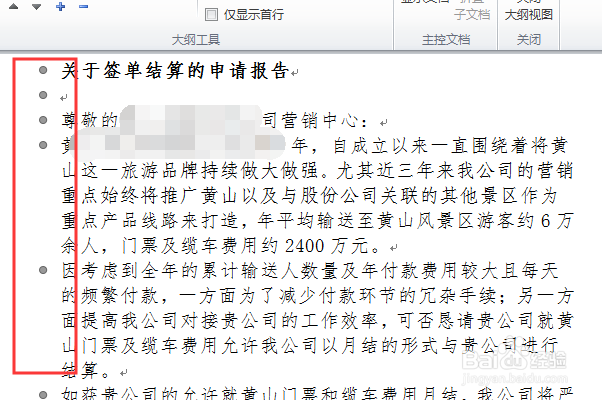
4、就可以看到该WORD文档里面的板式已经和PPT里面的第一级文本、第二级文本模式一样了。
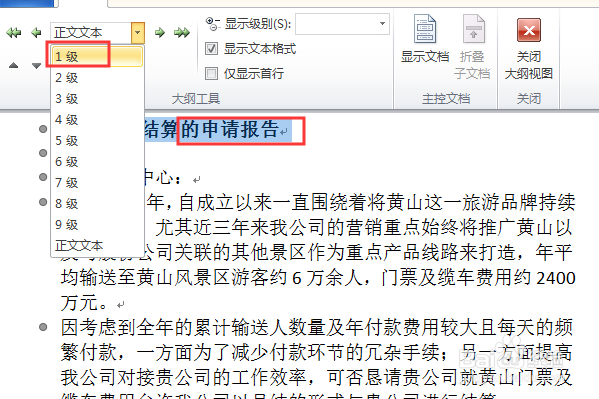
5、这是选中需要设置为一级的文本,点击上方的下拉箭头选择1级就可以了。
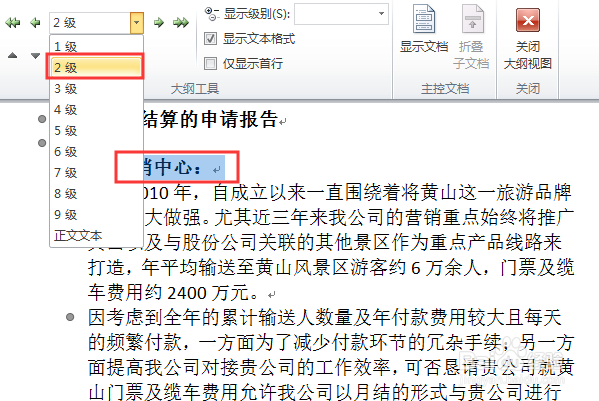
6、再选中需要设置为二级的文字,在上方的下拉箭头中选择2级就可以了,以此类推就完成设置了。
时间:2026-04-21 23:23:02
1、在电脑桌面上双击打开需要设置的WORD文档。
2、进入到该WORD文档以后,可以看到当前为正常的WORD显示模式。
3、点击WORD上方的视图按钮,在出现的选项中点击大纲视图按钮。
4、就可以看到该WORD文档里面的板式已经和PPT里面的第一级文本、第二级文本模式一样了。
5、这是选中需要设置为一级的文本,点击上方的下拉箭头选择1级就可以了。
6、再选中需要设置为二级的文字,在上方的下拉箭头中选择2级就可以了,以此类推就完成设置了。
