ae中怎么使用中继器制作圆形效果动画

 时间:2026-02-14 00:37:23

1、首先我们打开ae创建一个中继器控制的形状。

ae中怎么使用中继器制作圆形效果动画

2、然后我们将中继器控制的形状位置设置为0,让其重合。

ae中怎么使用中继器制作圆形效果动画

3、接着设置旋转角度,让中继器控制的形状形成一个圆形。

ae中怎么使用中继器制作圆形效果动画

4、如果出现变差,是因为三角形没有画好,我们调整端点到画布中心点上。

ae中怎么使用中继器制作圆形效果动画

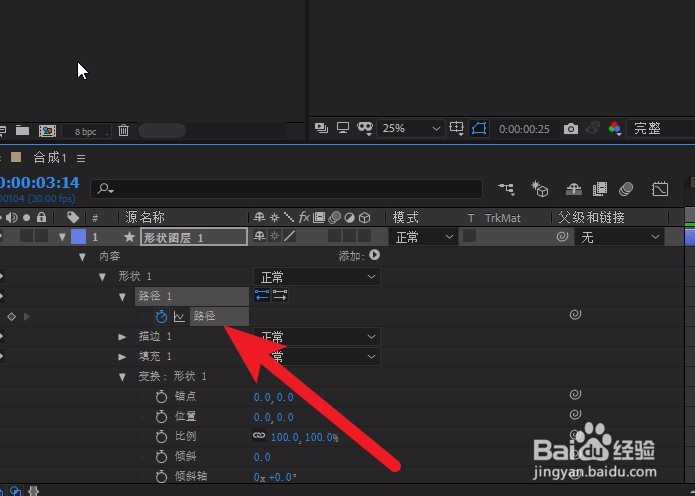
5、打开形状路径属性,打上关键帧制作帧动画。

ae中怎么使用中继器制作圆形效果动画

6、大家可以去尝试操作一下,这个效果非常的实用,多重复几层,可以获得意外的惊喜。

ae中怎么使用中继器制作圆形效果动画

7、先写到这里了,谢谢大家的观看。

祝大家生活愉快。

小编还有许多其他的经验可以观看,如果无法解决问题可以联系小编进行咨询。

看不清楚图片的可以点击放大再看哦。

  • AE怎么制作渐变效果
  • AE 内置特效光束效果
  • AE中如何让粒子在文字表面飘动
  • AE怎么使用中继器让形状旋转复制
  • ae如何把多个合成一个
  • 热门搜索
    浙江横店旅游攻略 中国式旅游 摩洛哥旅游攻略 马尔代夫旅游图片 九寨沟黄龙旅游攻略 常州旅游网 陕西黄龙县旅游景点 江苏旅游政务网官网 汉口旅游 定州旅游景点大全