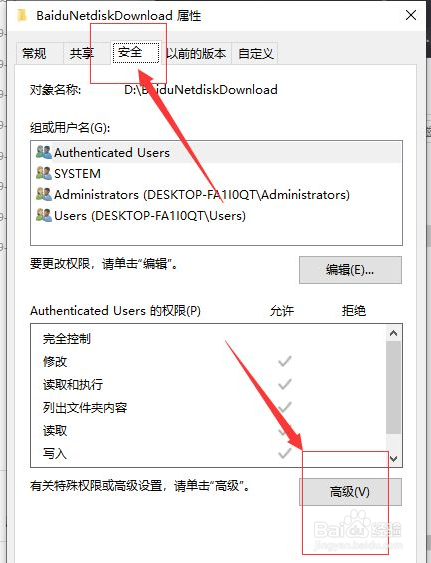
1、第一步先在对该文件夹右键选择“属性”下的"安全"选项卡,然后点击右下角的”高级“。
2、第二部进入后选择所有者后面的“更改”按钮。

3、第三部此时将打开“选择用户和组”窗口,在此输入“管理员账户”,同时点击“检测名称”按钮以确保当前所输入的管理员账户名正确,最后点击“确定”按钮。

4、第四部从返回的“高级安全设置”窗口中,就会发现“所有者”发生变化,同时勾选“替换子容器和对象的所有者”项,点击“确定”按钮。

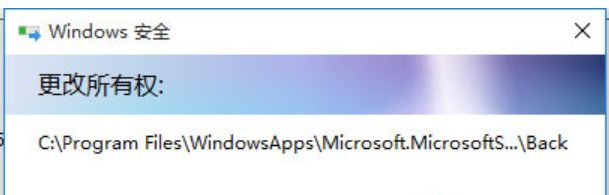
5、第五步此时将弹出窗口提示“更改所有权”,同时对当前文件夹中所有对象更改所有权。
时间:2026-04-25 01:57:24
1、第一步先在对该文件夹右键选择“属性”下的"安全"选项卡,然后点击右下角的”高级“。
2、第二部进入后选择所有者后面的“更改”按钮。
3、第三部此时将打开“选择用户和组”窗口,在此输入“管理员账户”,同时点击“检测名称”按钮以确保当前所输入的管理员账户名正确,最后点击“确定”按钮。
4、第四部从返回的“高级安全设置”窗口中,就会发现“所有者”发生变化,同时勾选“替换子容器和对象的所有者”项,点击“确定”按钮。
5、第五步此时将弹出窗口提示“更改所有权”,同时对当前文件夹中所有对象更改所有权。
