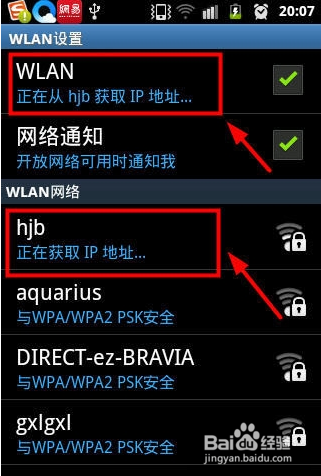
1、虽然wifi密码输入正确,但是一直显示“正在获取IP地址”,始终连接不上,如图所示
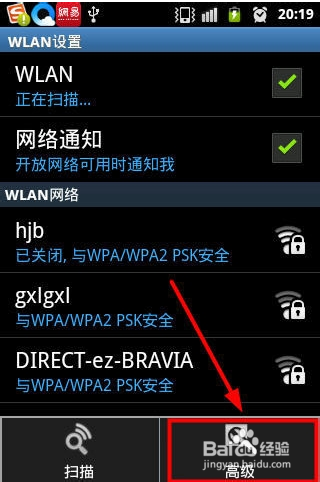
2、由于手机wifi默认连接是自动获取IP地址,但是这里连接不上,遇到问题了。我们不妨改变一种方法,自己设置手机静态IP地址。点手机上面的右下键,弹出菜单,点击“高级”,如图所示
3、弹出手机页面,勾选“使用静态IP”,如图所示
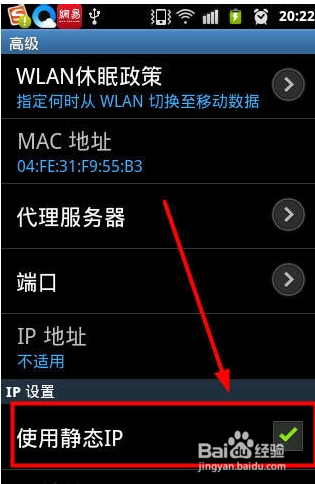
4、这样手机的配置就暂告一段落
1、在电脑桌面上找到”网络“,右键单击,选择属性,在弹出的窗口中选择更改无线适配器,出现如下图
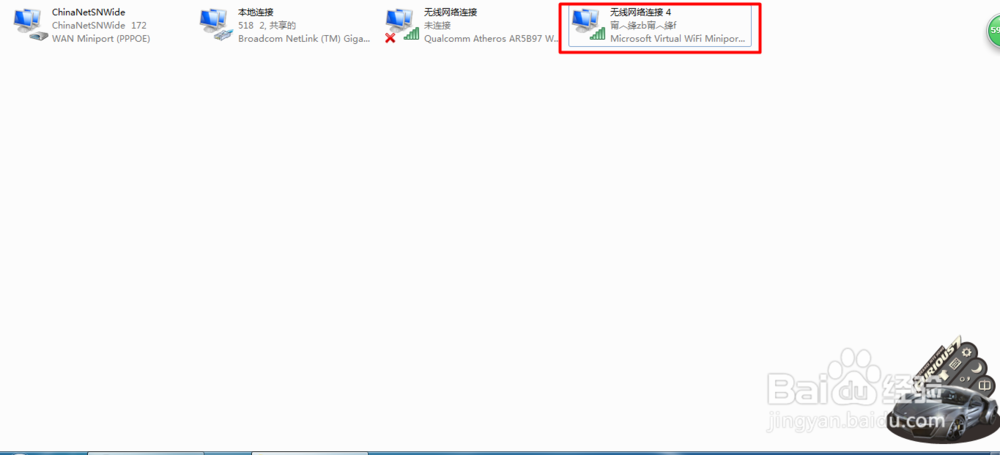
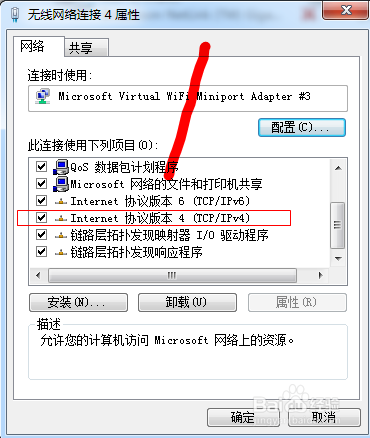
2、选中无线网络连接,单击右键,选择属性,出现如下图1,然后双击红色框框,出现图2
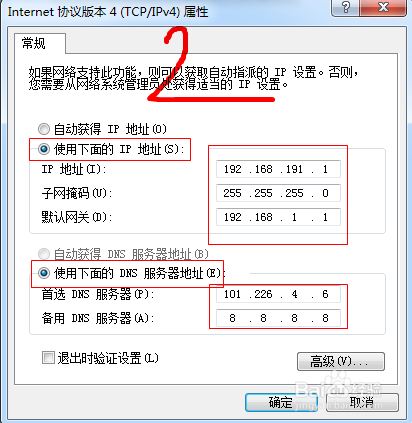
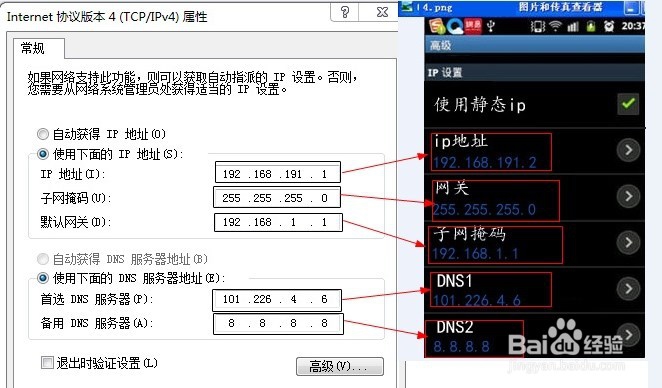
3、配置好之后,将上一步骤中的网关、掩码、ip、首选DNS和备选DNS一一对应到手机的静态ip界面,如图
注意:IP地址要变一下,最后一位在1-255之间变化即可,(例如电脑上的地址为192.168.1.1,那么你手机上可设置为192.168.1.2)也就是最后一位可以在1-255之间随便变,
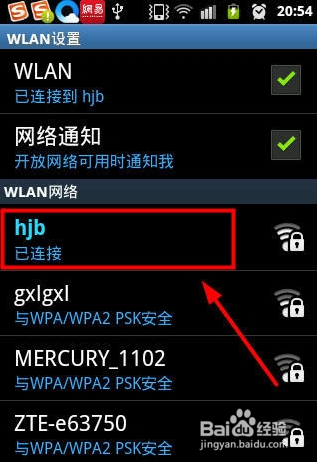
4、设置好后,在从手机上连接wifi,就连接上了,如图所示