1、第一步:
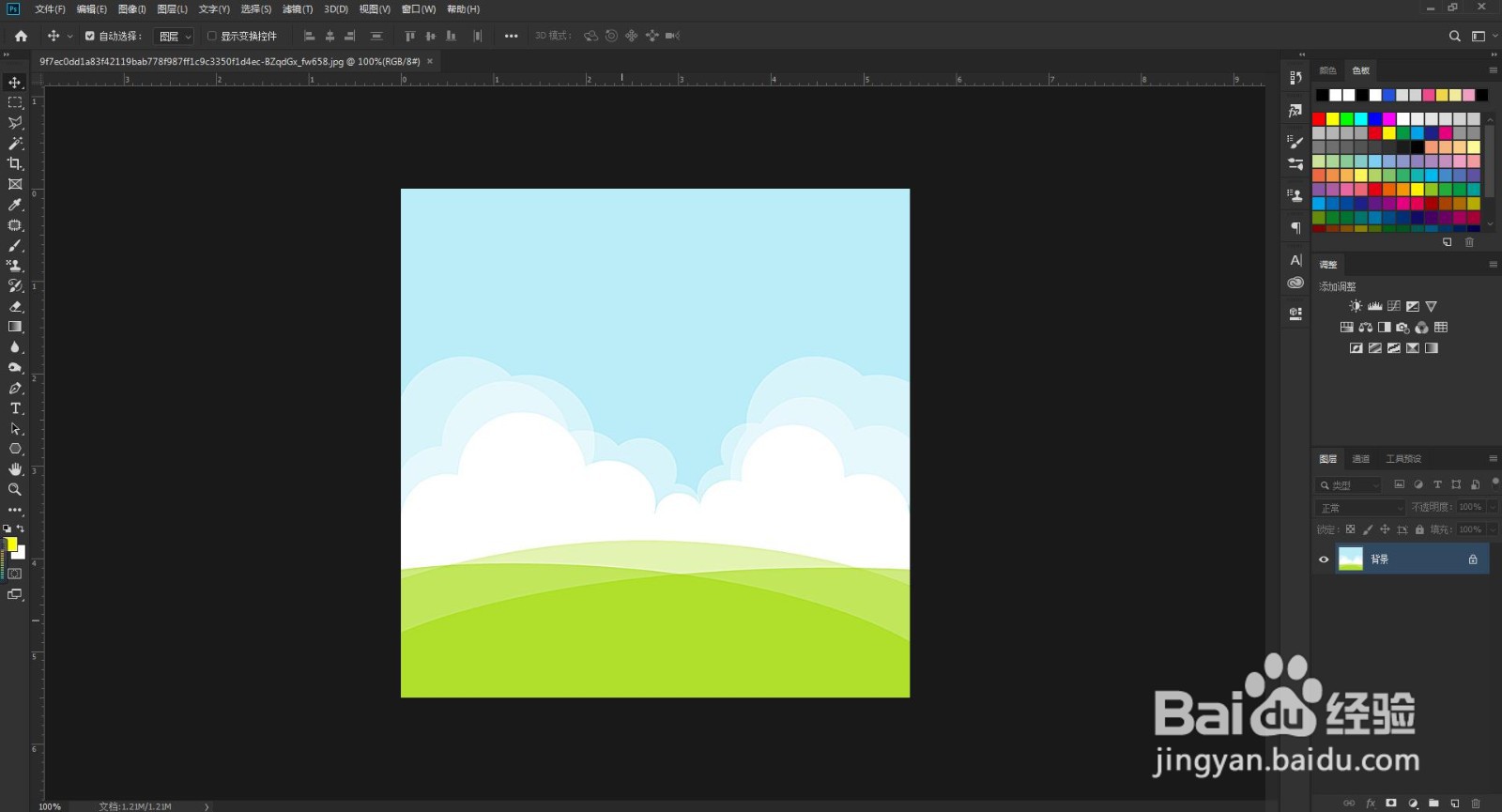
执行“文件>打开”命令,然后在弹出的对话框中选择素材文件
2、第二步:
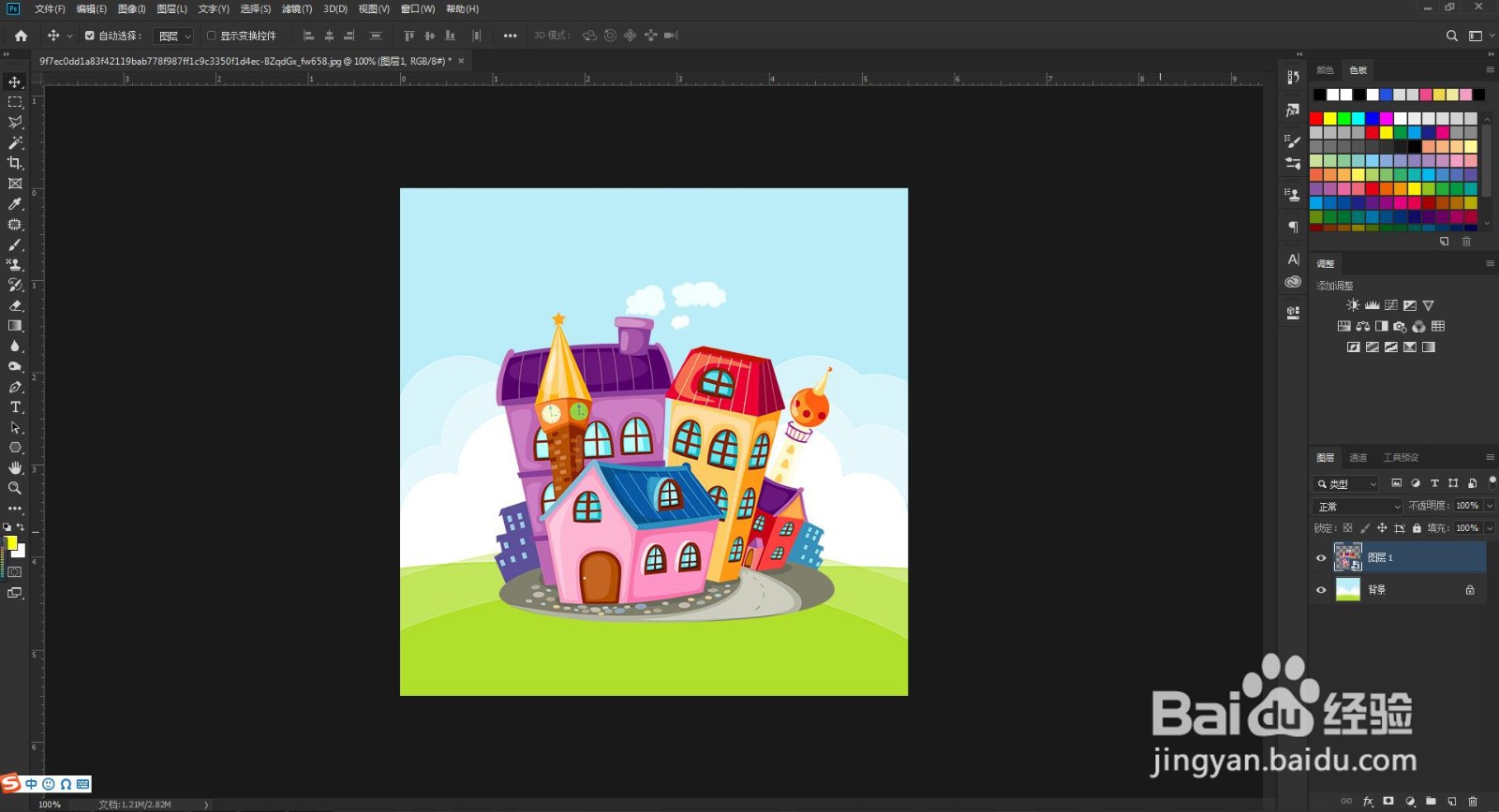
导入前景素材放置在界面中,作为图层1
3、第三步:
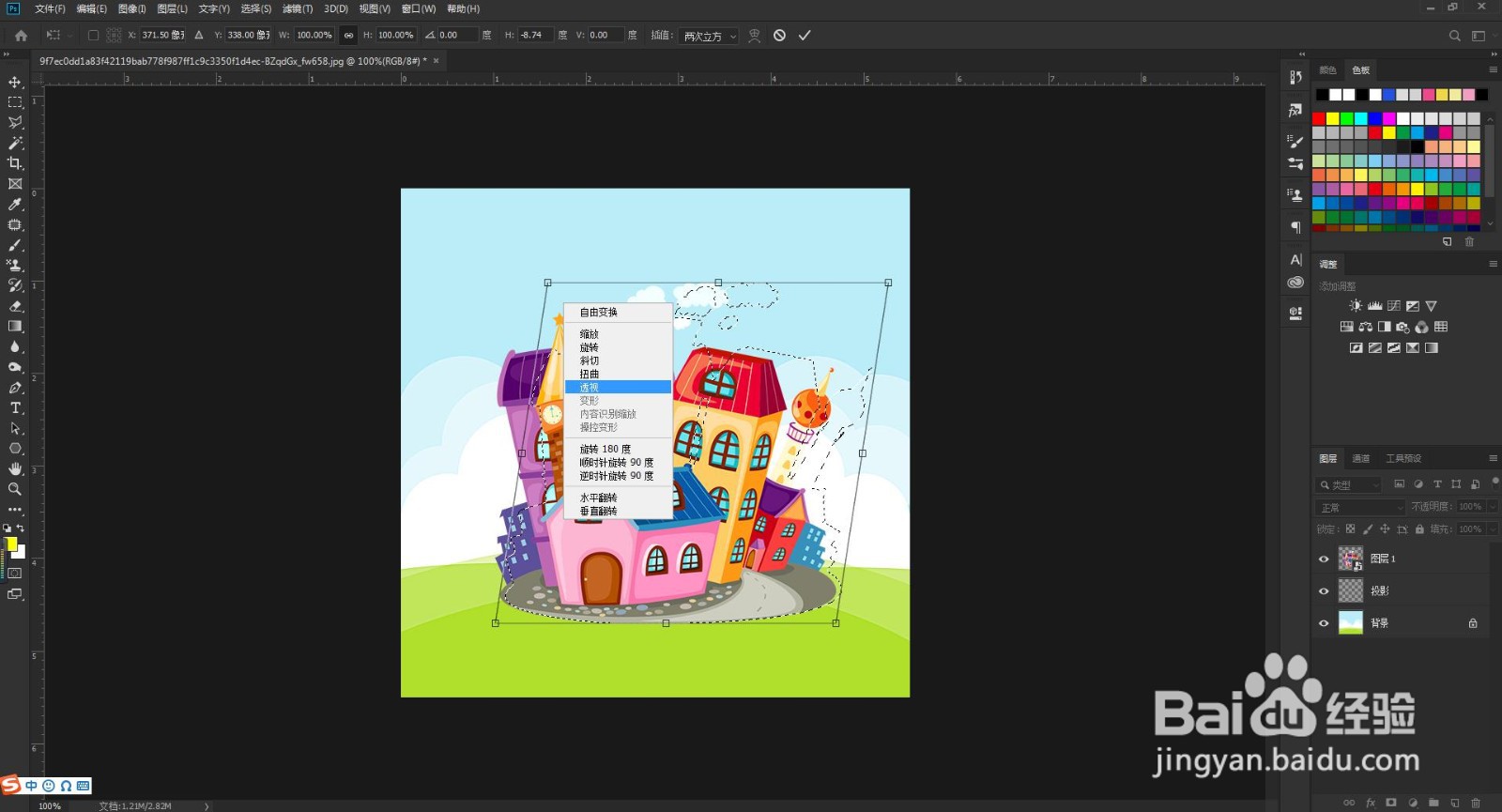
新建“投影”图层,然后将其放置在图层1下一层。按住Ctrl键单击卡通素材图层缩略图载入选区

4、第四步:
接着执行“选择>变换选区”命令或按Alt+S+T组合键,或在画面中单击右键执行“变换选区”命令,此时选区上出现于自由变换相同的定界框,单击右键执行“透视”命令,横向调整选区透视
5、第五步:
再次单击右键执行“缩放”命令,自上而下将选区适当缩放

6、第六步:
交换完成后按Enter键完成操作

7、第七步:
选中新建的“投影”图层,设置前景色为黑色,按填充前景色快捷键Alt+Delete填充当前选区

8、第八步:
为了使阴影效果柔和一些,可以在“图层”面板中选中“投影”图层,并调整图层的“不透明度”

