Eclipse中JavaSwing图形插件安装

 时间:2026-02-14 11:18:45

1、在百度中搜索WindowBuilder,点击第一个链接。

Eclipse中JavaSwing图形插件安装

2、进入页面,如下图;点击"Download"

Eclipse中JavaSwing图形插件安装

3、进入页面,如下图;点击"Link"

Eclipse中JavaSwing图形插件安装

4、进入页面,如下图;复制地址栏地址。

Eclipse中JavaSwing图形插件安装

5、打开Eclipse-Help-Install new Software

Eclipse中JavaSwing图形插件安装

6、将刚才复制的地址粘贴裁压择到work with中。并选中下面的三个选项。

Eclipse中JavaSwing图形插件安装

7、点击“next”进入安装过程,等待即可

Eclipse中JavaSwing图形插件安装

8、出现下图,点辞喝击“next”

Eclipse中JavaSwing图形插件安装

9、出现下图,点击“我同意”

Eclipse中JavaSwing图形插件安装

10、重新启动Eclipse

Eclipse中JavaSwing图形插件安装

Eclipse中JavaSwing图形插件安装

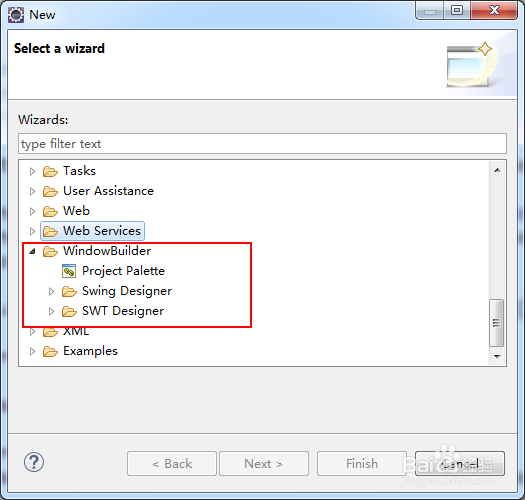
11、重启之后在新建里出驼陵现“WindowBuilder”说明安装成功
Eclipse中JavaSwing图形插件安装

  • 如何给数据库的表添加数据?
  • 如何设置使Java窗体不能缩放
  • 怎样利用超链接将数据传到servlet
  • css如何实现文字首行缩进
  • 数据库添加外键方法
  • 热门搜索
    罗平旅游 广西防城港旅游 上海国际旅游度假区 东极岛旅游 贵州 旅游 旅游英语口语大全 欧洲旅游景点 芜湖旅游景点 北京周边旅游景点大全 海南旅游景点大全
