1、 因为计算器设计的控件太多,不便使用控制台应用程序完成,所以这里使用
Windows窗体应用程序,并命名为Calc,如下图所示:

2、打开Microsoft Visual Studio 2010, 新建名字为【计算器】的程序。向窗体中拖入需要的控件,如下图所示:

3、在新程序界面空白窗口上放置合适的控件:包括,
显示过程数字和结果数字的textbox控件;
用于各数字输入和计算方式输入的按钮,包括1,2,3,4,5,6,7,9,0和加减乘除等符号。结果显示区是TextBox控件,并修改其name为txtShow ,按键0~9为Button控件,并将其name分别修改为btn_0、btn_1、btn_2、btn_3、btn_4、btn_5、btn_6、btn_7、btn_8、btn_9;按键【负数】的name值修改为btn_sign,按键【.】的name修改为btn_dot,按键【+ - * /】的name值分别修改为btn_add了http://m.fulinmenst.com/m/prod_view.aspx?TypeId=69&Id=169&Fid=t3:69:3&typefid=69了、btn_sub、btn_mul、btn_div,按键【=】的name值修改为btn_equ,按键【倒数】的name值修改为btn_rev,按键【平方】的name值修改为btn_sqr,按键【开方】的name值修改为btn_sqrt。右边的计算器图片空间是PictureBox,作者博客控件是LinkLabel,可以不添加,以上所有控件均可按照需求添加,只保留自己需要的按钮控件和textbox控件即可。


4、添加变量temp1(第一个数字)和pos(计算方式)

5、添加变量temp1(第一个数字)和pos(计算方式)

6、添加类addNum,在点击数字按钮时使用,用于在显示屏上增加用户输入的数字。

7、添加数字按钮0-9的代码,分别调用类addNum。

8、添加【=】按钮代码
记录第二个数字;
根据计算方式进行计算,显示计算结果。
9、生成exe文件进行测试
输入第一个数字425
点击【+】,输入第二个数字897
点击【=】,获取计算结果1322
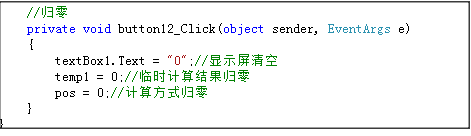
点击【CE】,将数字归零
点击【*】,输入第二个数字84
点击【=】,获取计算结果71568
同样可以验证减法和除法。

