win10家庭版怎么显示桌面图标

 时间:2026-02-14 02:02:23

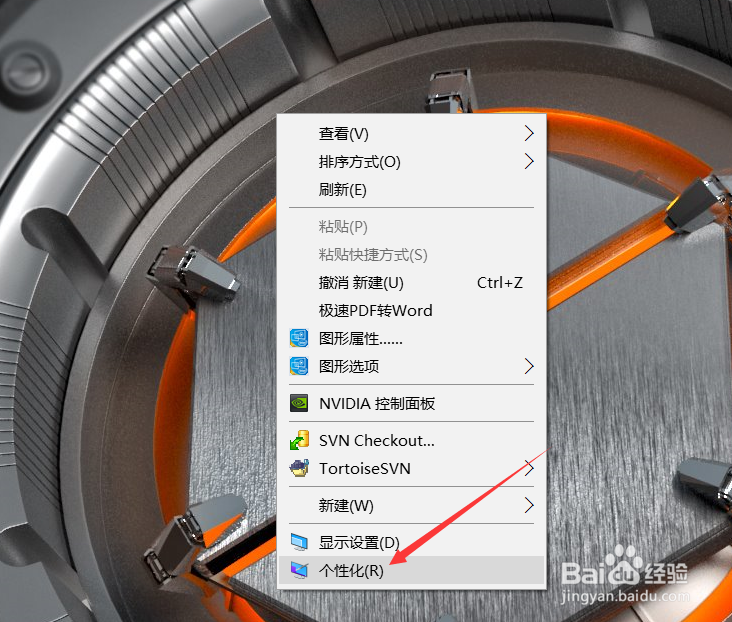
1、在win10家庭版系统的桌面空白处点击鼠标右键,然后在点击弹出菜单里的【个性化】选项,如下图所示。
win10家庭版怎么显示桌面图标

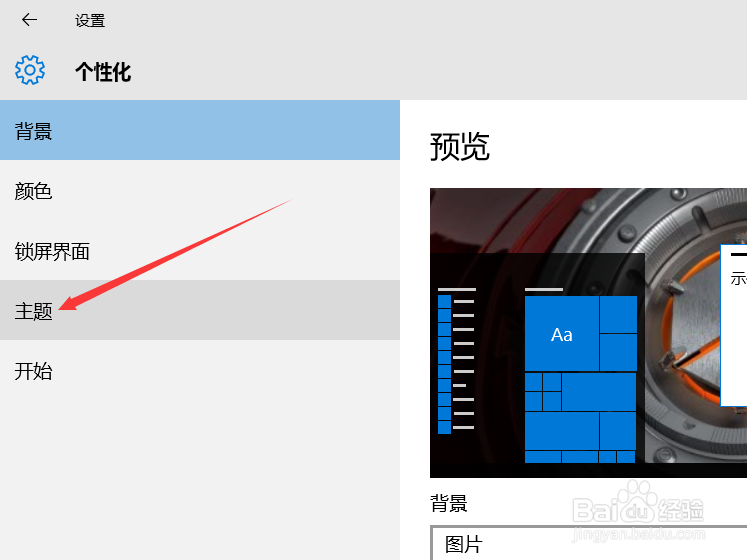
2、在打开的win10家庭版个性化设置窗口里,再次点击左侧的【主题】,如下图所示。
win10家庭版怎么显示桌面图标

3、然后再个性化右侧会出现主题内容,然后再点击下方的【桌面图标设置】,如下图所示。
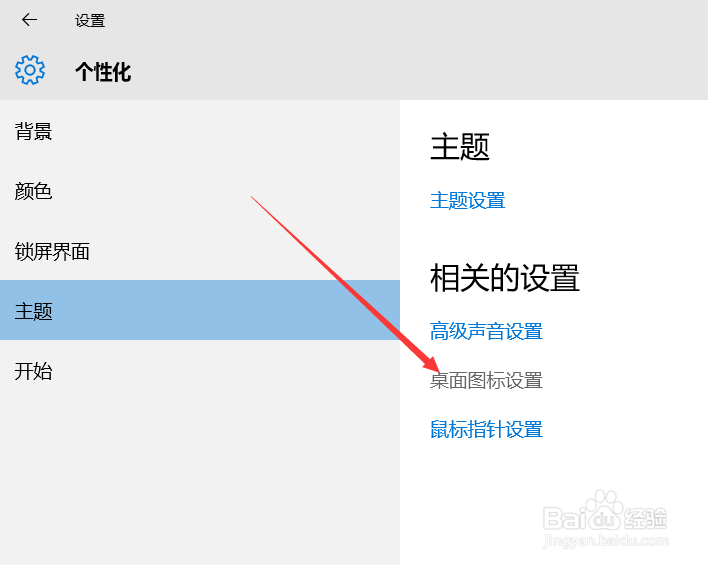
win10家庭版怎么显示桌面图标

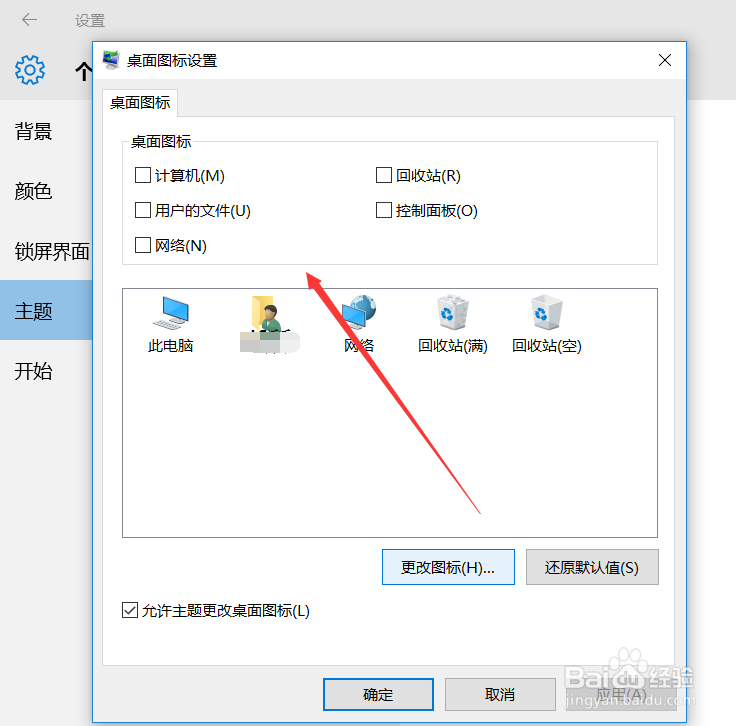
4、点击后弹出桌面图标设置对话框,可以看到桌面图标没有勾选,如下图所示。

win10家庭版怎么显示桌面图标

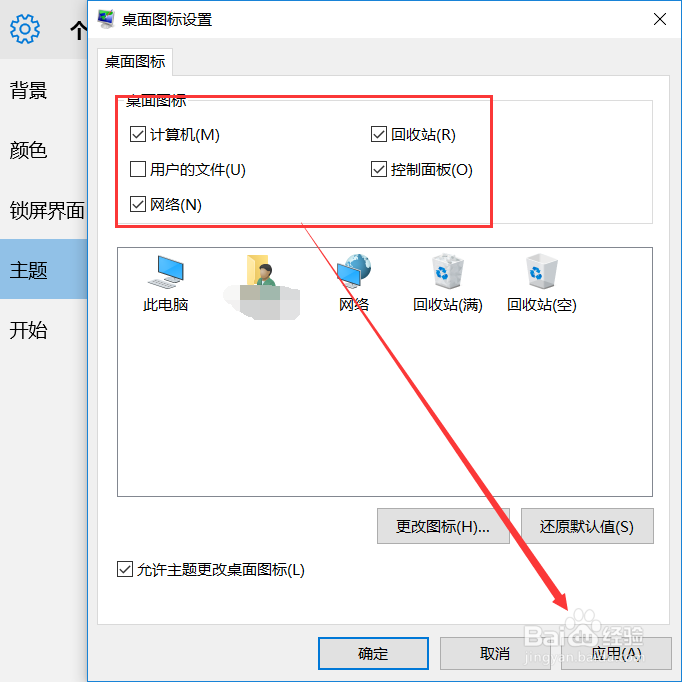
5、我们勾选要在桌面上显示的图标,然后点击下方的应用,如下图所示。

win10家庭版怎么显示桌面图标

6、设置好后,在返回到win10家庭版桌面上,我们就可以看到win10桌面图标了,如下图所示。

win10家庭版怎么显示桌面图标

  • Win7如何修复资源管理器崩溃的问题
  • 显示器显示的画面花屏或模糊怎么办?
  • 扇区小工具BOOTICE怎么使用教程
  • 如何禁止保存图片后自动生成Thumbs.db缓存文件
  • 如何用RAR分割打包压缩文件
  • 热门搜索
    南充旅游 广东省旅游 北京旅游网 云南旅游攻略自由行 黄果树瀑布旅游攻略 希腊旅游攻略 俄罗斯旅游报价 南通旅游景点 北京旅游景点地图 巴厘岛旅游报价