1、插入制作好的U盘启动盘,开机按F2进入BIOS,切换到Boot页面;
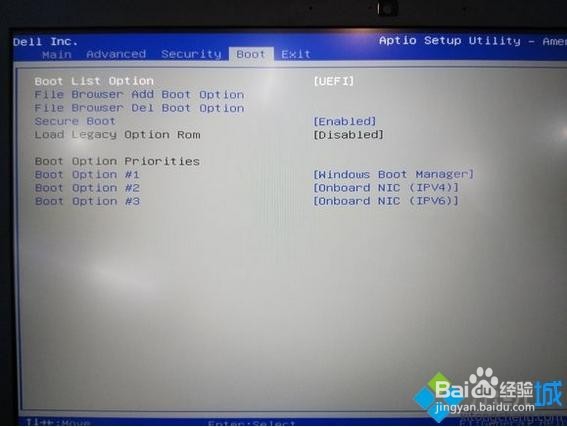
2、选择Secure Boot按回车改成Disabled,再把Boot List Option从UEFI改成Legacy;
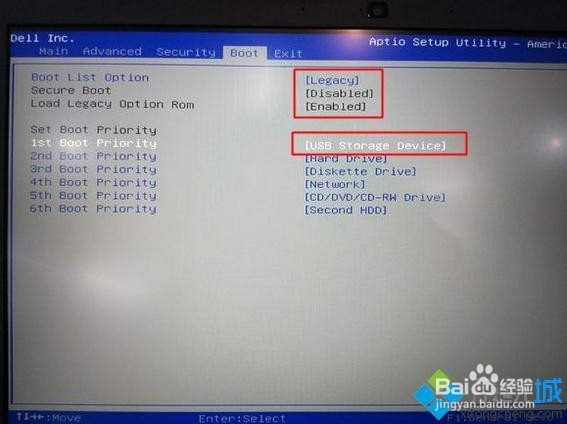
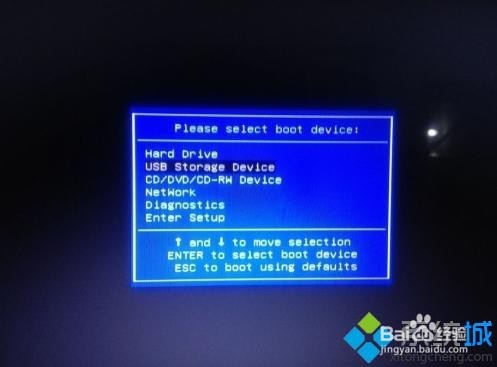
3、接着将1st Boot Priority设置为USB Storage Device,按F10保存即可从U盘启动,也可以在启动时按F12调出快捷菜单,选择USB启动;
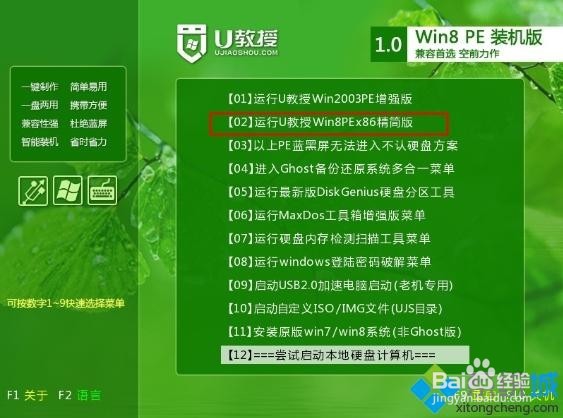
4、进入U盘启动盘,运行【02】U教授PE系统;
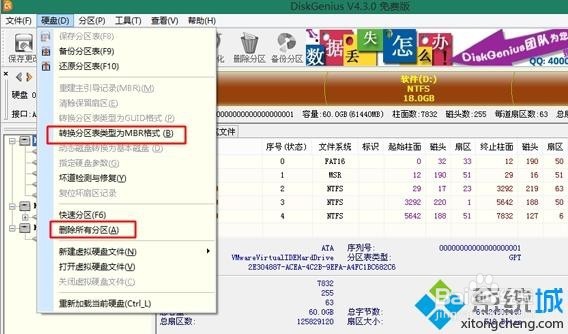
5、打开DiskGenius分区工具,点击【硬盘】—【删除所有分区】,保存更改,再选择【转换分区表类型为MBR格式】,最后【快速分区】,重新分盘;
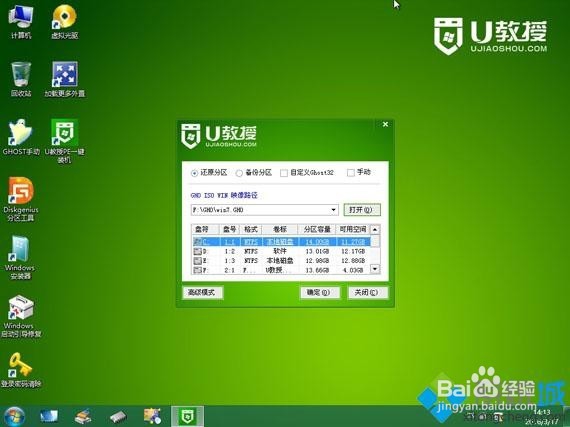
6、完成分区后,运行【PE一键装机】,选择安装位置,一般是C盘,确定;
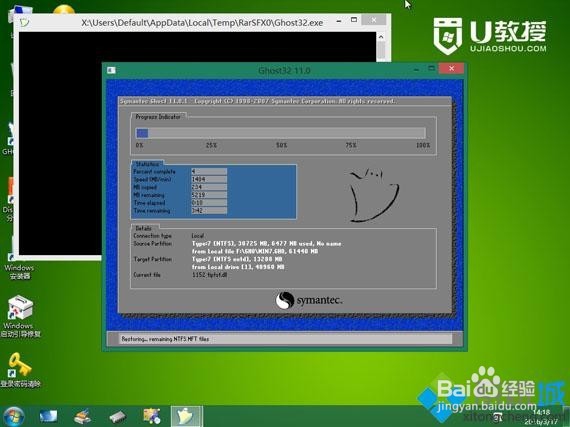
7、进入以下界面开始执行安装操作,重启之后拔出U盘,系统将自动安装。
8、戴尔笔记本电脑预装win10系统改成win7系统的步骤就是这样了,有需要的用户就可以照着这个步骤来安装win7系统。
