1、首先我们点袭糟击window窗口,这时桌面会有一些图标显示。
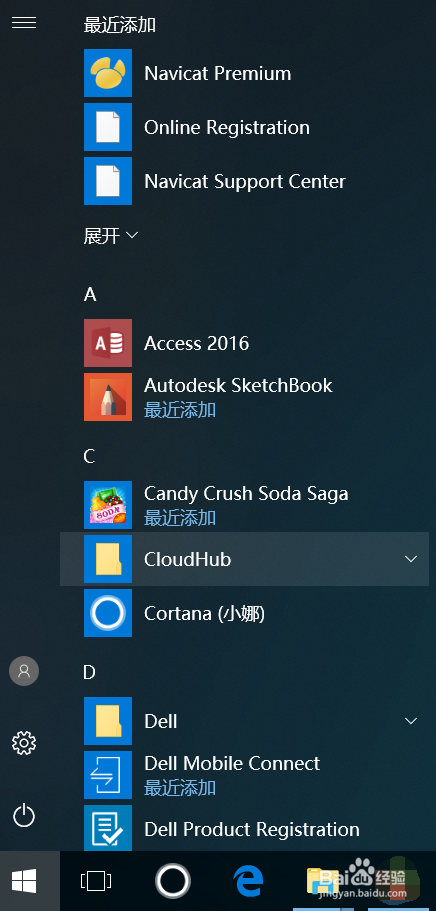
2、然后我们点击鼠标右键,会弹出一些菜单选项。

3、我们找到菜单中的任务管理器,然后点击任务管理器,就进入了任务管理器页面。
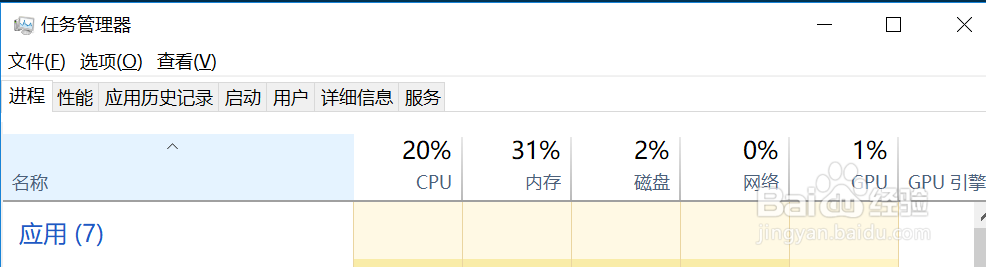
4、任务管理器页面我够择迅们会发现在上方有一个启动的选项。

5、我们点击启动的选项就进入了开启自启的一些程序任务中。
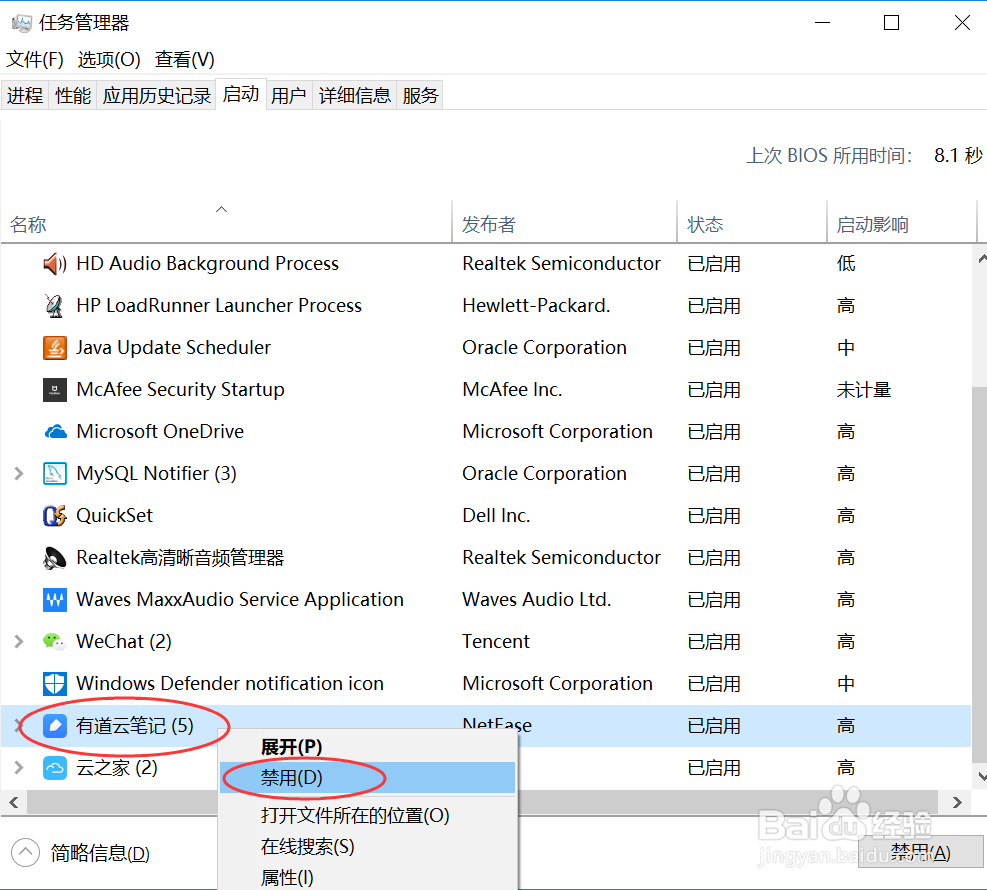
6、然后我们选岔光中其中的一个程序点击鼠标右键,会弹出一些选项,我们会看到有禁用,这时我们点击禁用就可以避免此程序开机自启了。

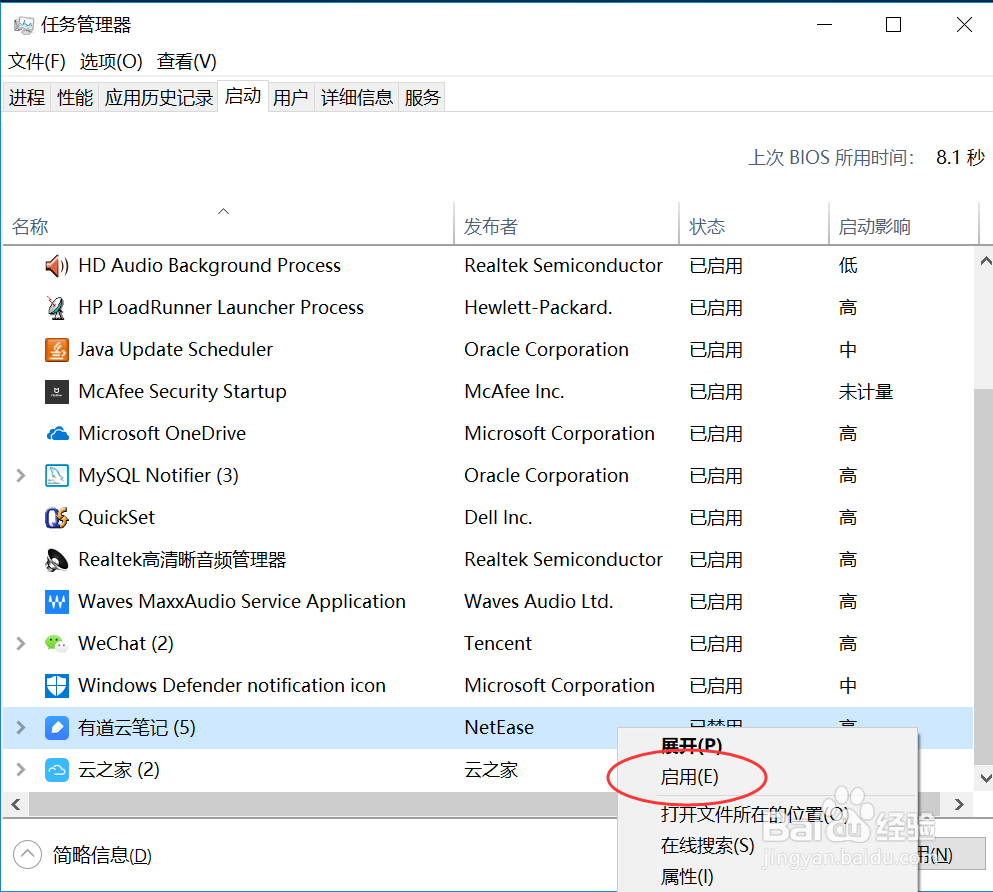
7、当然如果大家想要重新开启也可以点击启用即可。
时间:2026-05-06 15:54:47
1、首先我们点袭糟击window窗口,这时桌面会有一些图标显示。
2、然后我们点击鼠标右键,会弹出一些菜单选项。
3、我们找到菜单中的任务管理器,然后点击任务管理器,就进入了任务管理器页面。
4、任务管理器页面我够择迅们会发现在上方有一个启动的选项。
5、我们点击启动的选项就进入了开启自启的一些程序任务中。
6、然后我们选岔光中其中的一个程序点击鼠标右键,会弹出一些选项,我们会看到有禁用,这时我们点击禁用就可以避免此程序开机自启了。
7、当然如果大家想要重新开启也可以点击启用即可。
