windows无法打开添加打印机怎么解决

 时间:2026-04-22 01:18:27

1、第一步在我们的电脑上按win+R键打开运行,输入“services.msc”,点击确定,打开服务,如下图所示:

windows无法打开添加打印机怎么解决

2、第二步进去服务界面之后,下滑界面,找到“Print Spooler”服务,双击点击进去,如下图所示:

windows无法打开添加打印机怎么解决

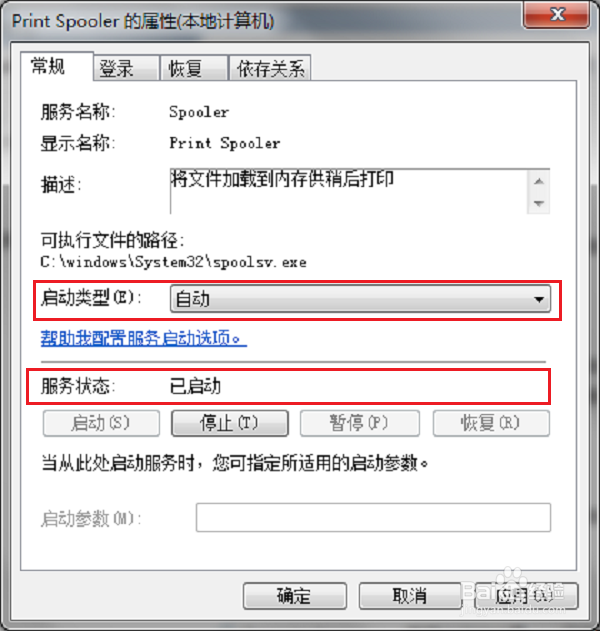
3、第三步进去“Print Spooler”服务界面之后,将启动类型改为自动,服务进行启动,如下图所示:
windows无法打开添加打印机怎么解决

4、第四步点击恢复,将第一次失败,第二次失败和后续失败全部设置为重新启动服务,点击确定就设置完成了,如下图所示:

windows无法打开添加打印机怎么解决

5、第五步点击确定之后,可以看到“Print Spooler”服务已经启动了,并且方式是自动,如下图所示:

windows无法打开添加打印机怎么解决

6、第六步再去点击添加打印机,可以看到已经打开了,可以进行添加打印机了,如下图所示:

windows无法打开添加打印机怎么解决

  • 测试页打印失败是否参阅打印疑难解答已或得帮助
  • 解决打印机驱动不能卸载的方法
  • 设置打印机共享时出现错误0x000006d9
  • Windows无法打开“添加打印机”怎么办
  • 本地打印后台处理程序服务没有运行怎么办
  • 热门搜索
    小品疯狂旅游团 邢台旅游局 现在去哪旅游最好 广东旅游胜地 云南省旅游学校 宁波旅游图 河北旅游景点介绍 蒙山旅游区 甘南旅游景点大全 广东国际旅游文化节
