1、我们打开PS,来到PS界面,如图。
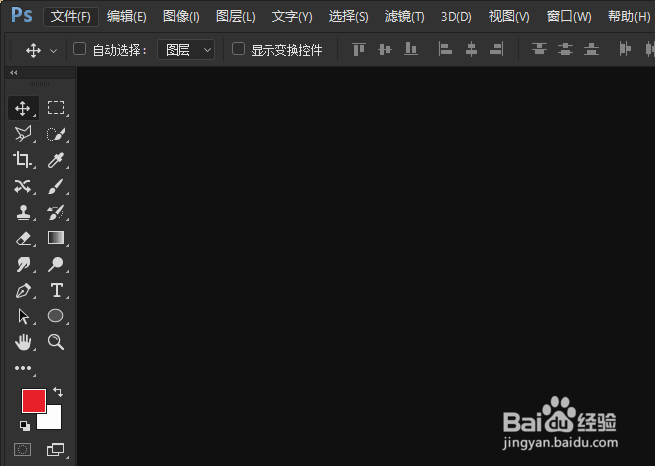
2、来到PS界面,我们打开一张图片作为演示,如图。


3、我们选择裁剪工具,如图。

4、我们选择宽x高x分,接着选择随意的一个像素,如图。

5、我们选择好了像素后,点击就可以进行更改,小编就以800x600,分辨率72为例,如图。
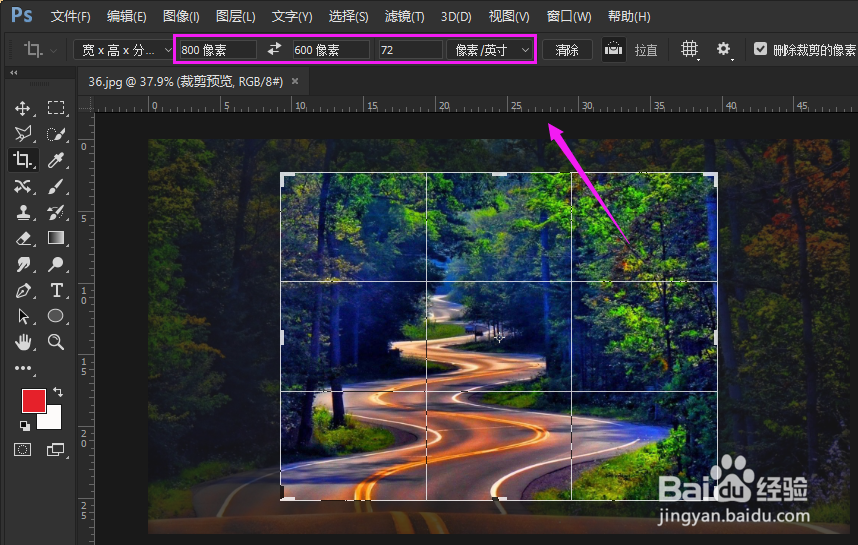
6、我们单击下框里面,还可以移动里面的图片,裁出我们想要的部分,最后,双击下鼠标左键即可,如图。

时间:2026-04-29 23:45:54
1、我们打开PS,来到PS界面,如图。
2、来到PS界面,我们打开一张图片作为演示,如图。
3、我们选择裁剪工具,如图。
4、我们选择宽x高x分,接着选择随意的一个像素,如图。
5、我们选择好了像素后,点击就可以进行更改,小编就以800x600,分辨率72为例,如图。
6、我们单击下框里面,还可以移动里面的图片,裁出我们想要的部分,最后,双击下鼠标左键即可,如图。
