ps利用色相饱和度将风景变明媚

 时间:2026-02-16 11:35:35

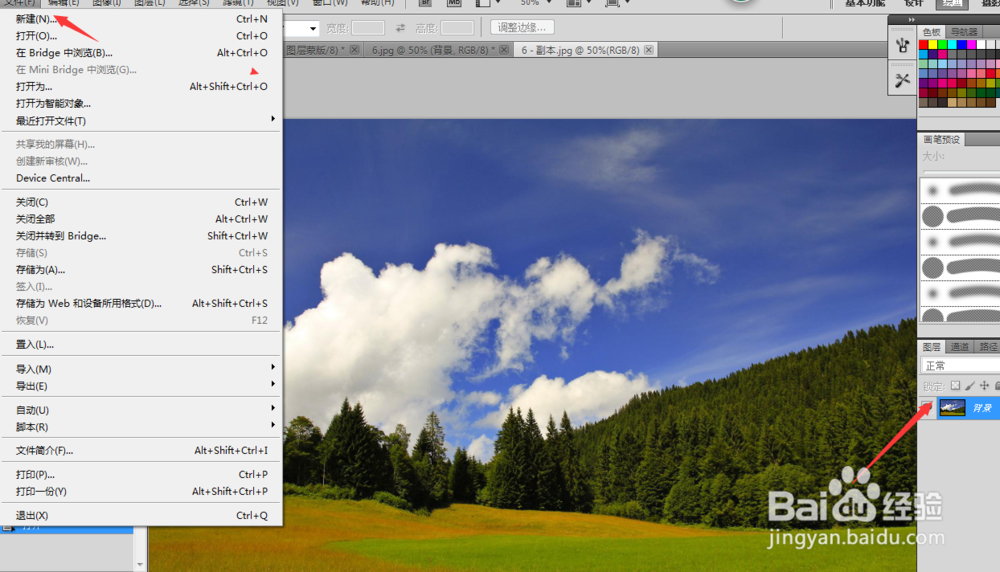
1、1.打开软件后,选好一张图片,将其它打开。
ps利用色相饱和度将风景变明媚

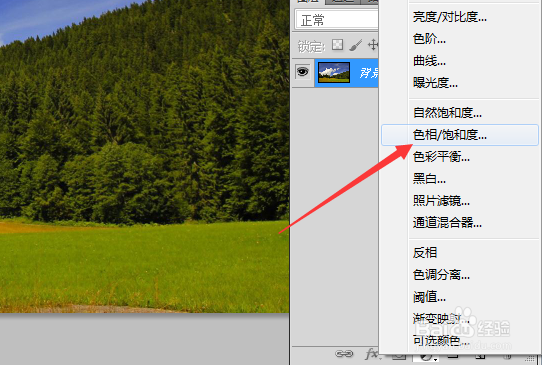
2、2.在图层下方选“创建新的填充或调整图层”,然后选中“色相/饱和度”。
ps利用色相饱和度将风景变明媚

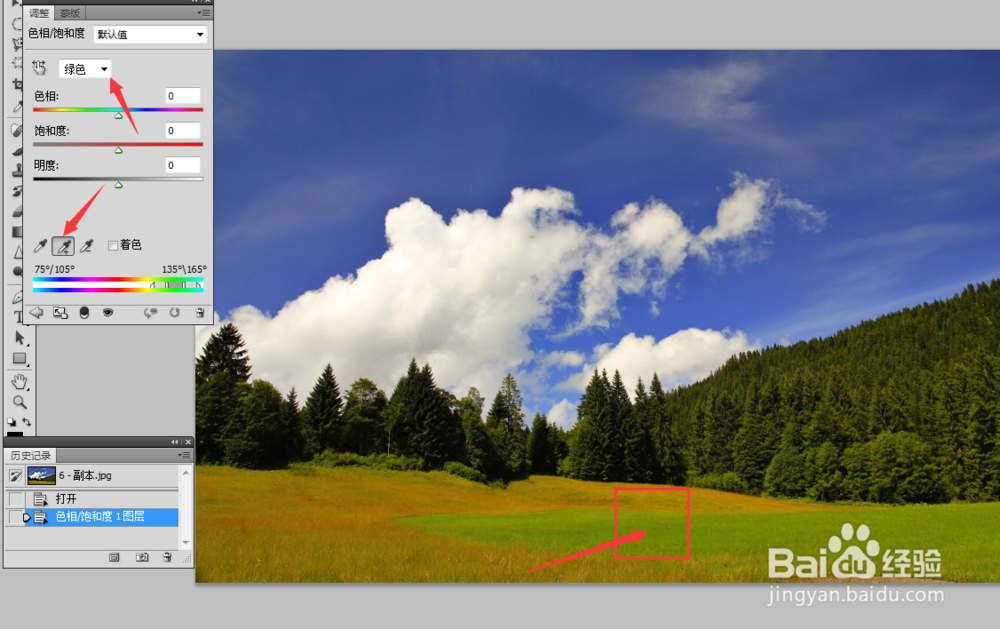
3、3.在色相/饱和度里的通道选“绿色”,点一下有加号的画笔,再点一下图片中的绿色草地。(如图)
ps利用色相饱和度将风景变明媚

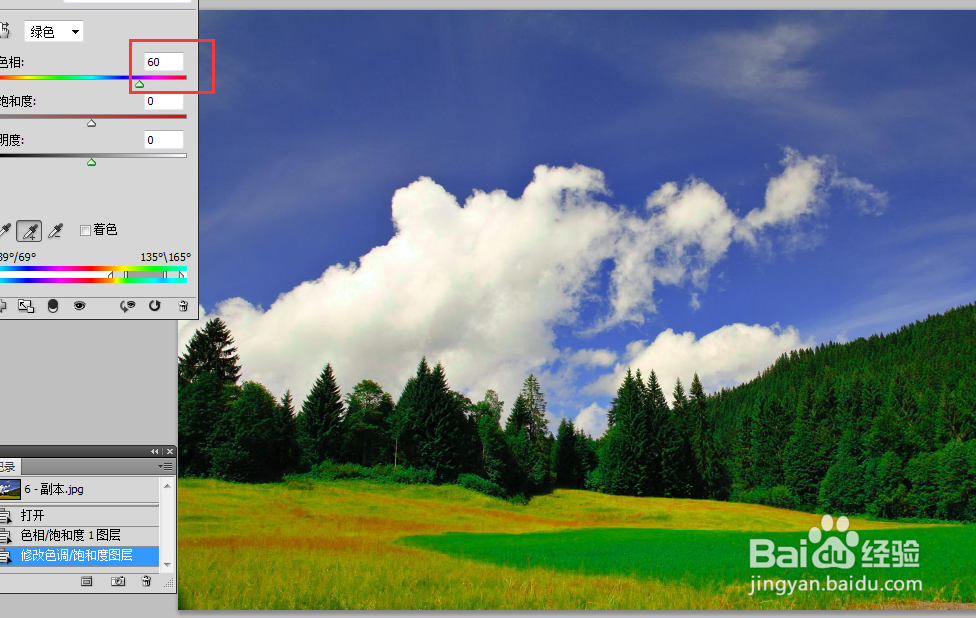
4、4.在色相调到60左右,可以看见图片中的变化,具体看图片情况。(如图)
ps利用色相饱和度将风景变明媚

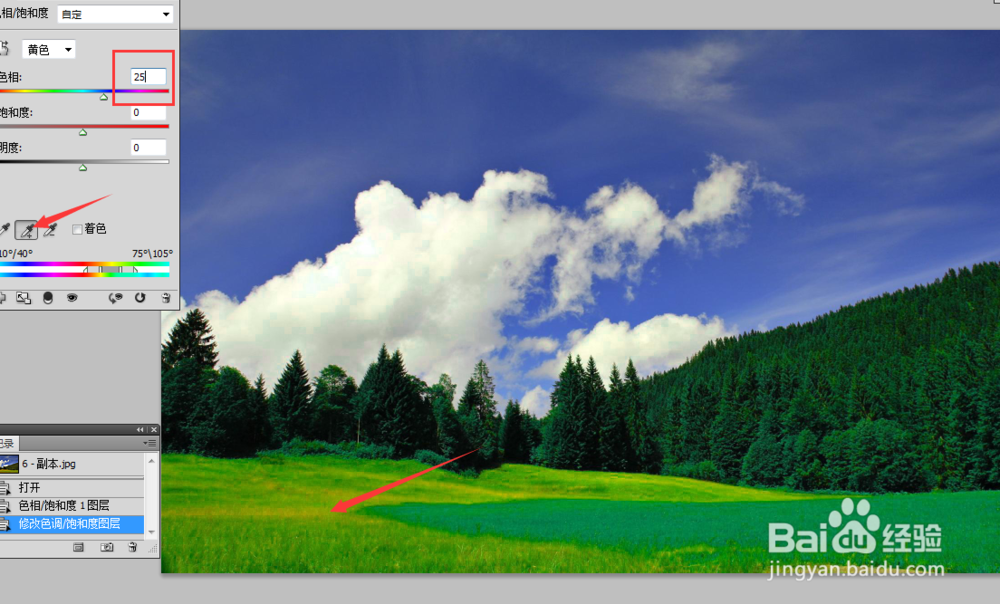
5、5.继续在.在色相/饱和度里的通道选“黄色”,点一下有加号的画笔,再点一下图片中的黄色草地。(如图)在色相里可以调到25左右。
ps利用色相饱和度将风景变明媚

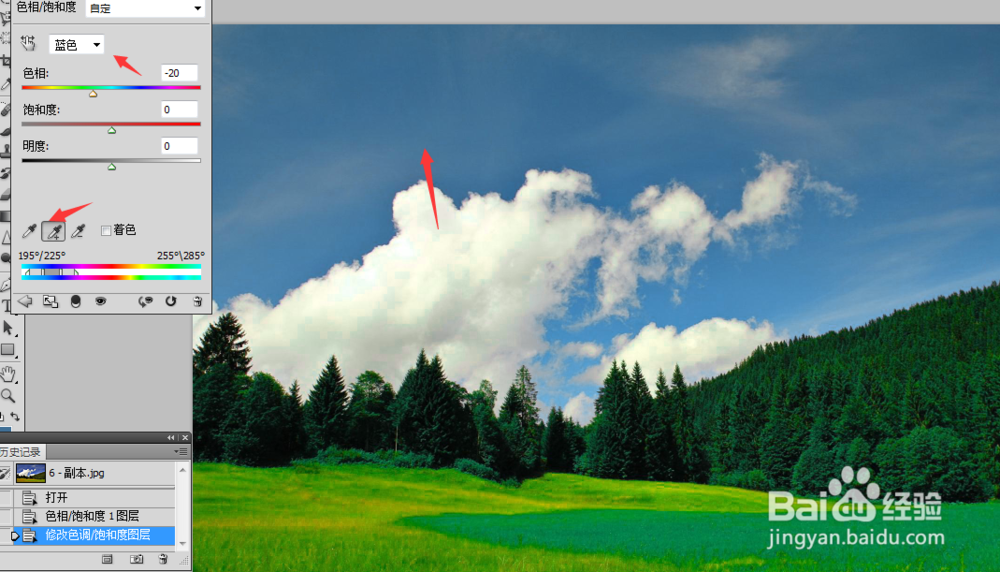
6、6.最后还有天空,.继续在.在色相/饱和度里的通道选“蓝色”,点一下有加号的画笔,再点一下图片中的天空的蓝。(如图)在色相里可以调到20左右。
ps利用色相饱和度将风景变明媚

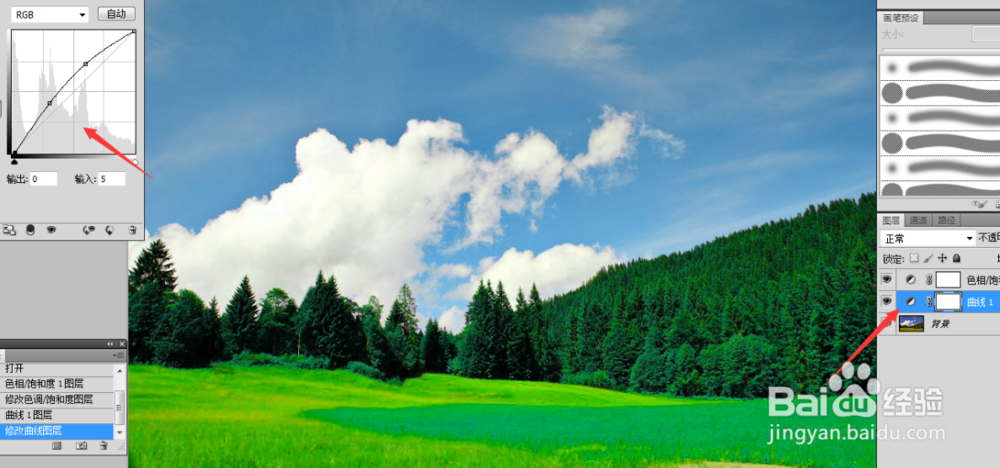
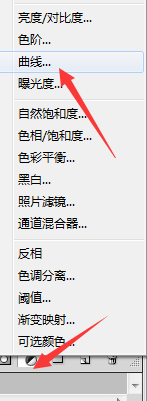
7、7.在图层下方选“创建新的填充或调整图层”,然后选中“曲线”。将整体稍微调亮。(如图)
ps利用色相饱和度将风景变明媚

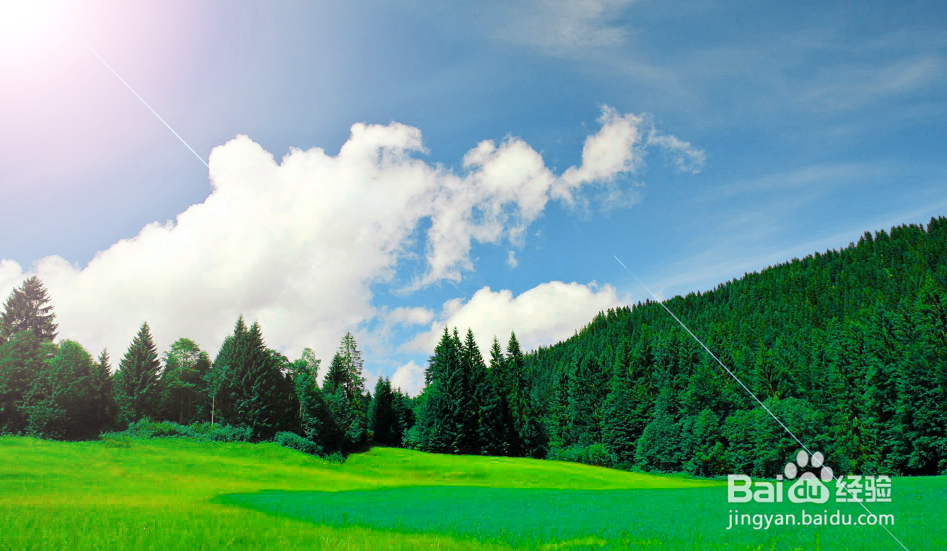
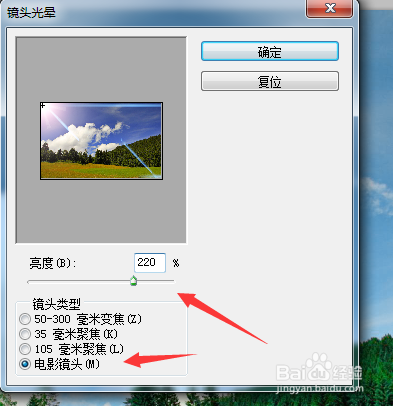
8、8.选中图层,在滤镜--渲染---镜头光晕,电影镜头,亮度220差不多了。(如图)
ps利用色相饱和度将风景变明媚

ps利用色相饱和度将风景变明媚

9、9.最后就可以得到了这样的效果。

ps利用色相饱和度将风景变明媚

  • PS合成飞溅的艺术脸谱?
  • Photoshop如何简单打造双重曝光效果
  • 小白如何在Adobe Illustrator软件中新建文件
  • 生活中应如何健康养生
  • 如何在ps中给图片添加砂岩纹理化效果
  • 热门搜索
    曲靖旅游景点大全 云南腾冲旅游景点 杭州旅游职业学院 山西平遥古城旅游攻略 桃花岛旅游攻略 贵州省旅游攻略 旅游广告语 大丰旅游 网上团购旅游 湖北旅游网