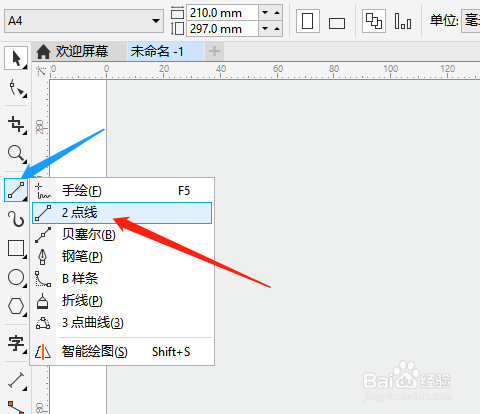
1、1. 点击绘图工具栏中2点线。
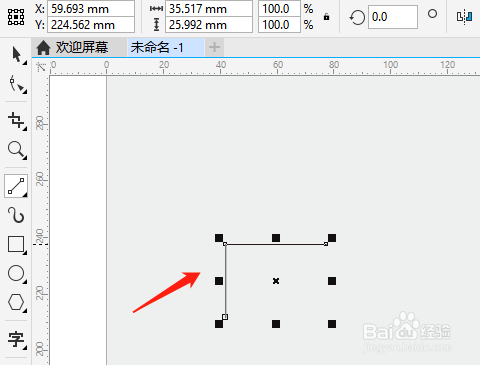
2、2. 按ctrl键绘制水平和垂直直线。
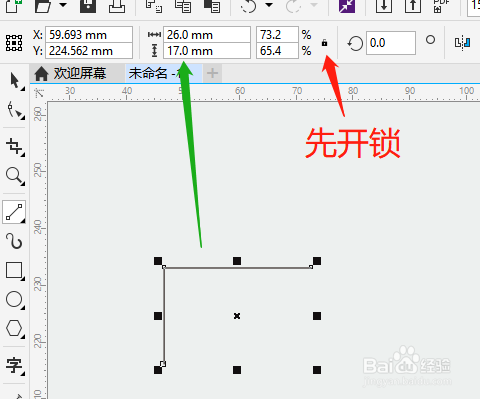
3、3. 点击属性栏中锁定图形,选开锁,输入对象大小的宽度和高度尺寸,按回车键确定。
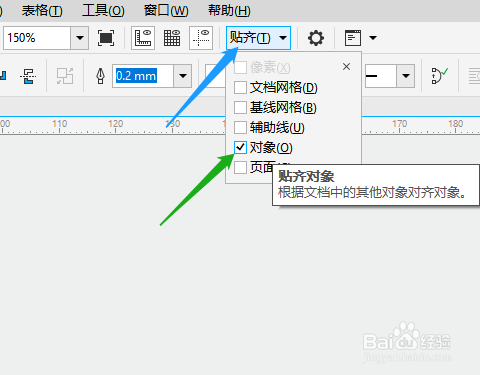
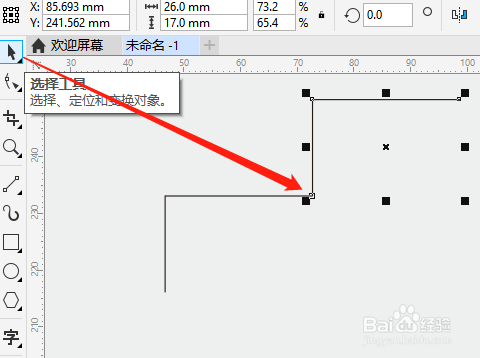
4、4. 点击贴齐,勾选对象,用选择工具移动节点贴齐另一个节点后右击复制一个对象。
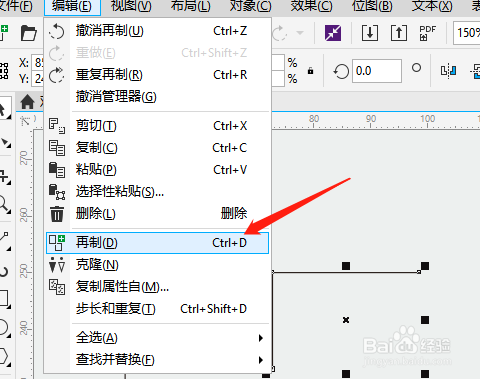
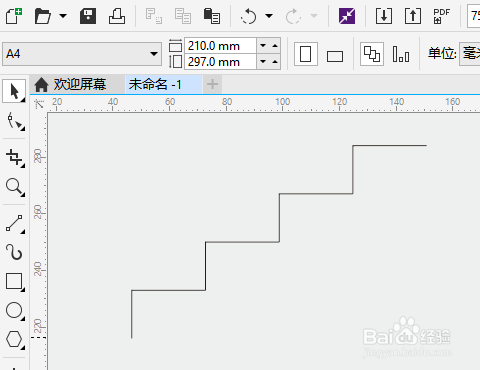
5、5. 按快捷键Ctrl+D再制,复制多个对象,完成。
时间:2026-04-23 10:29:57
1、1. 点击绘图工具栏中2点线。
2、2. 按ctrl键绘制水平和垂直直线。
3、3. 点击属性栏中锁定图形,选开锁,输入对象大小的宽度和高度尺寸,按回车键确定。
4、4. 点击贴齐,勾选对象,用选择工具移动节点贴齐另一个节点后右击复制一个对象。
5、5. 按快捷键Ctrl+D再制,复制多个对象,完成。
