如何快速在身份证号码中提取出生日期

 时间:2026-04-23 16:12:34

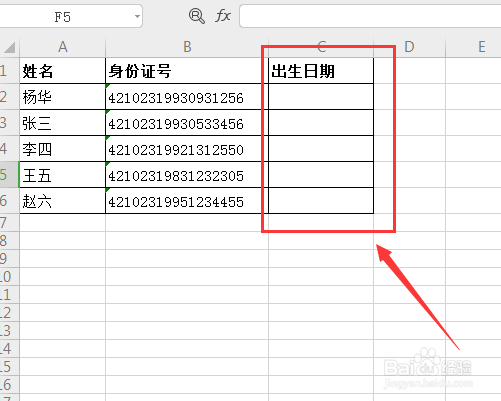
1、打开excel表格,看到出生日期那一栏需要我们去提取信息的;
如何快速在身份证号码中提取出生日期

2、我们选中表格中身份证号第一栏,对身份证号码从第6到13中间是所有的数字进行复制crtl+c,(包括第6位和13)也就是我们出生日期;

如何快速在身份证号码中提取出生日期

3、接下来我们crtl+v粘贴在出生日期下面第一栏里面;

如何快速在身份证号码中提取出生日期

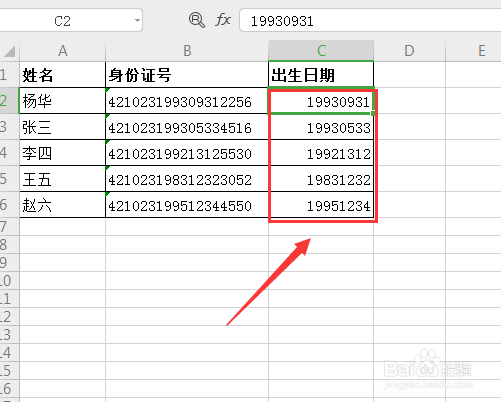
4、选中我们复制出生日期数据这一栏,crtl+e所有出生日期就会被填充,如下图;
如何快速在身份证号码中提取出生日期

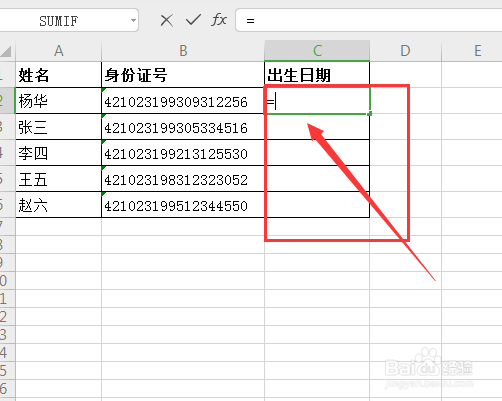
1、同样操作打开excel表格, 在出生日期下面一栏也就是C2中输入=;

如何快速在身份证号码中提取出生日期

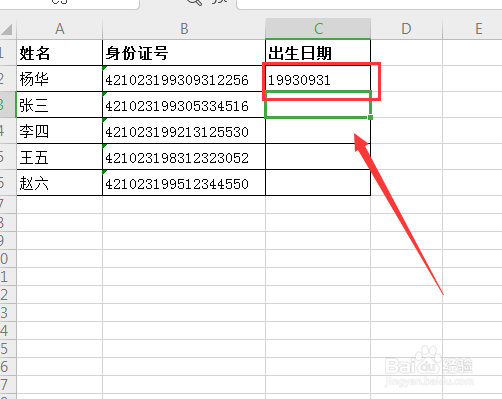
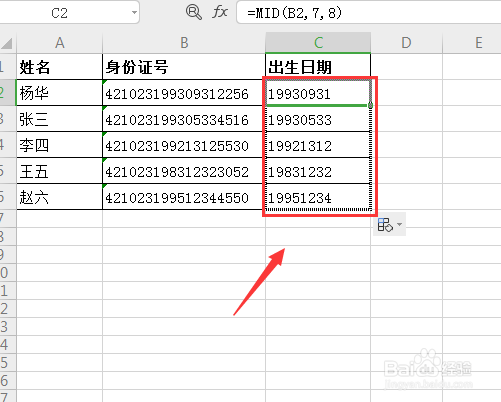
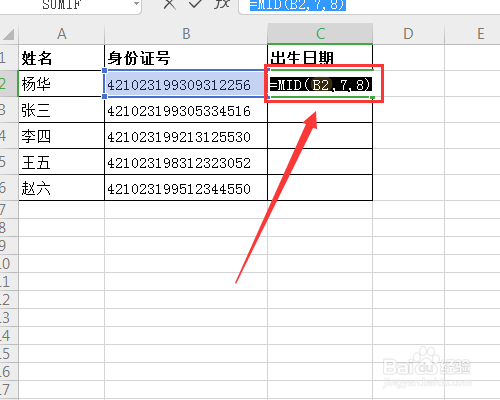
2、此时在C2中输入=MID(B2,7,8),表示从身份中号码中第7位开始提取,总共提取8位数字;
如何快速在身份证号码中提取出生日期

3、按住回车键,此时出生日期提取成功,下面出生日期下拉填充即可;

如何快速在身份证号码中提取出生日期

如何快速在身份证号码中提取出生日期

  • 如何利用分列从身份证号码中提取出生日期?
  • 在Excel中怎么通过身份证提取出生日期?
  • 如何利用函数REPT在WPS表格中制作身份证小格子
  • excel打日期变成井号
  • 怎么把日期设置成2015-02-09
  • 热门搜索
    深圳到日本旅游 三月份去哪里旅游好 长乐旅游景点大全 杭州普陀山旅游 燕子沟旅游 南非旅游局 西双版纳旅游多少钱 香港旅游购物 北京旅游胜地 大青沟旅游