Excel怎么删除含指定文字的行?

 时间:2026-02-18 07:20:32

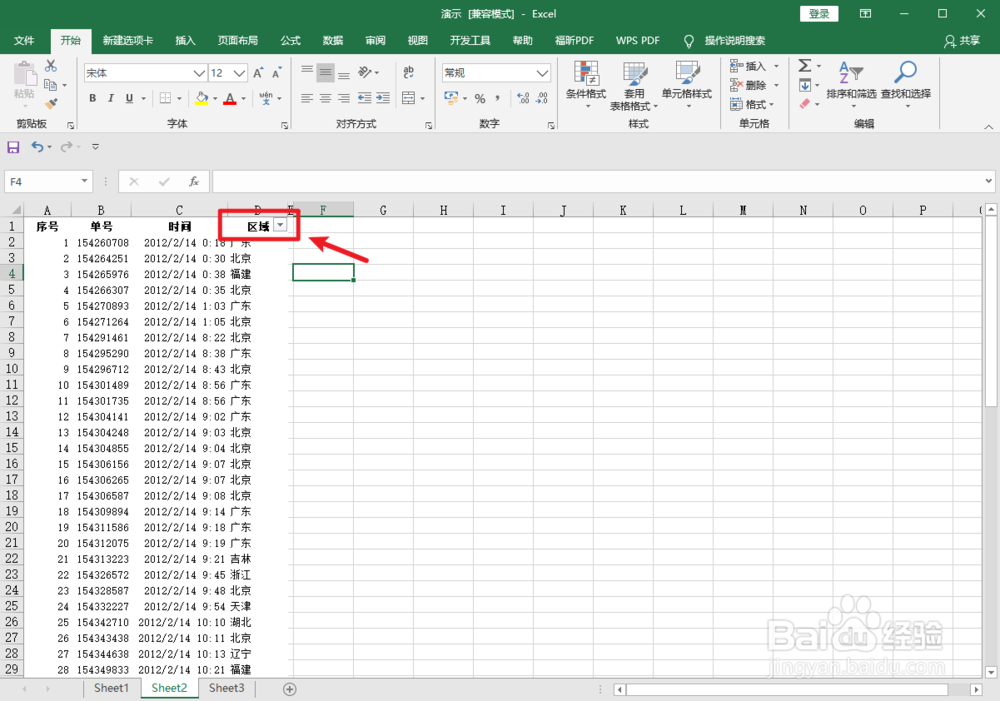
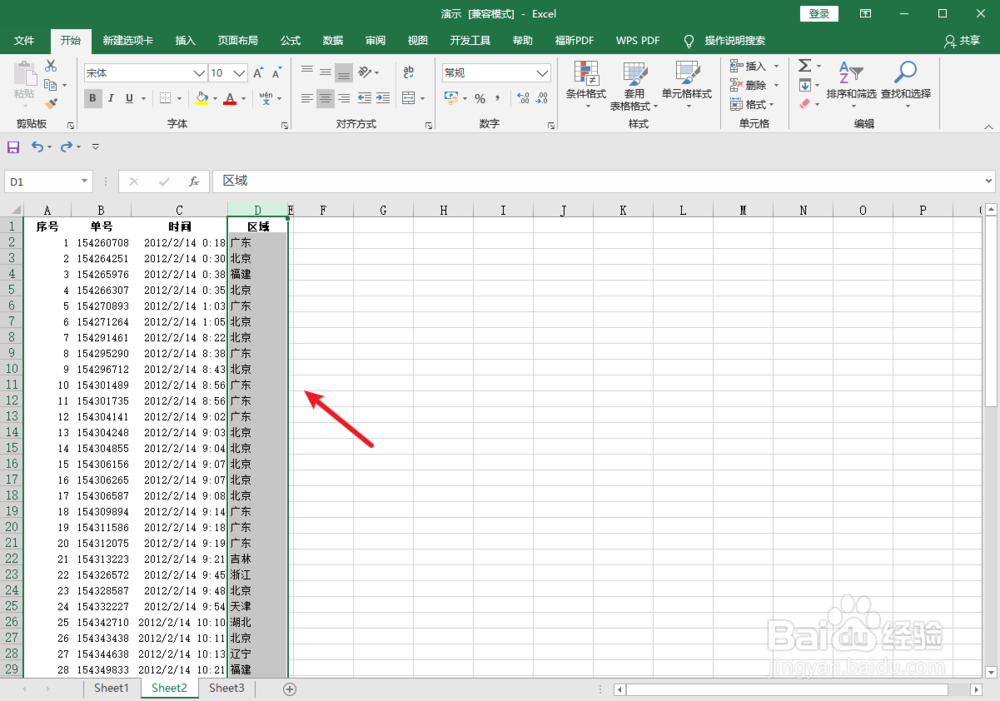
1、打开excel,鼠标选定目标区域。

Excel怎么删除含指定文字的行?

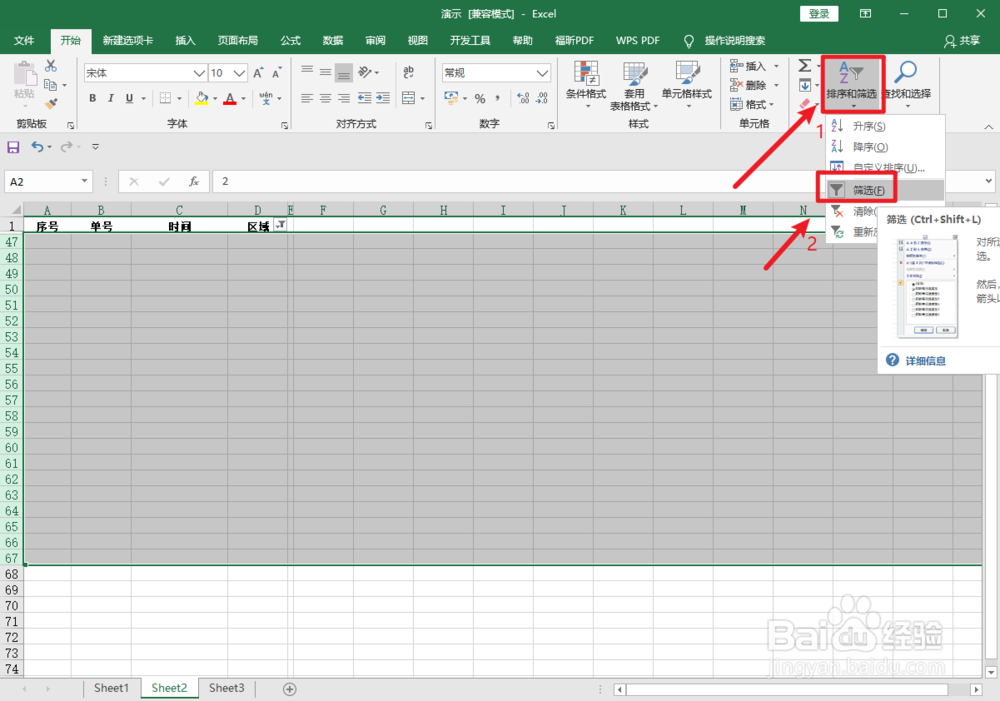
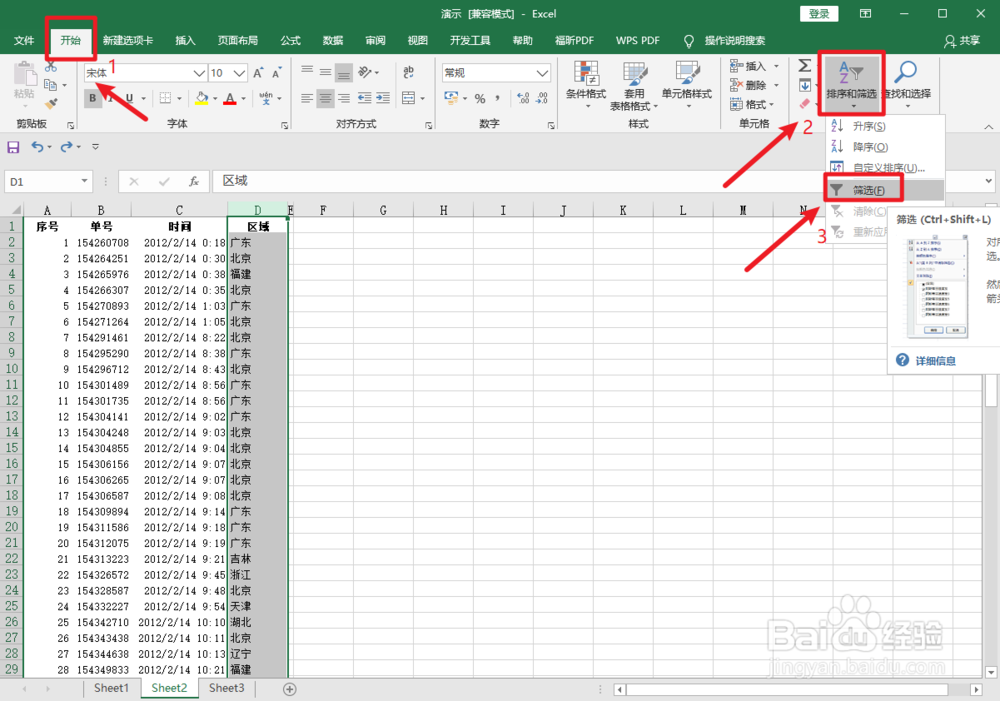
2、点击“开始”选项卡,选择“排序和筛选”,点击“筛选”,这可见筛选下拉框。
Excel怎么删除含指定文字的行?

Excel怎么删除含指定文字的行?

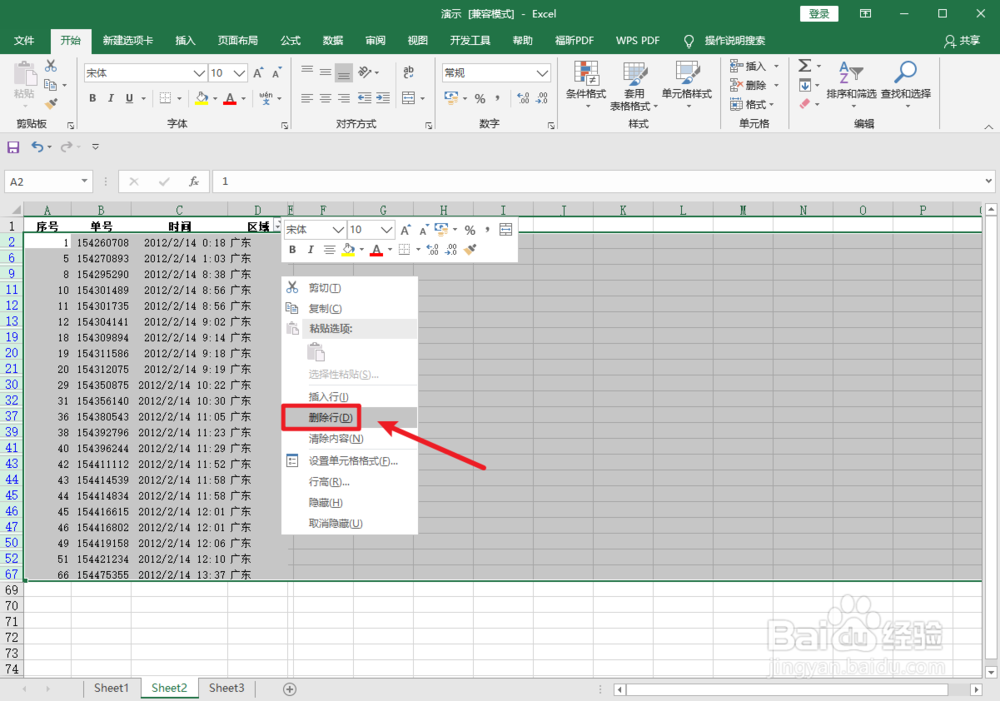
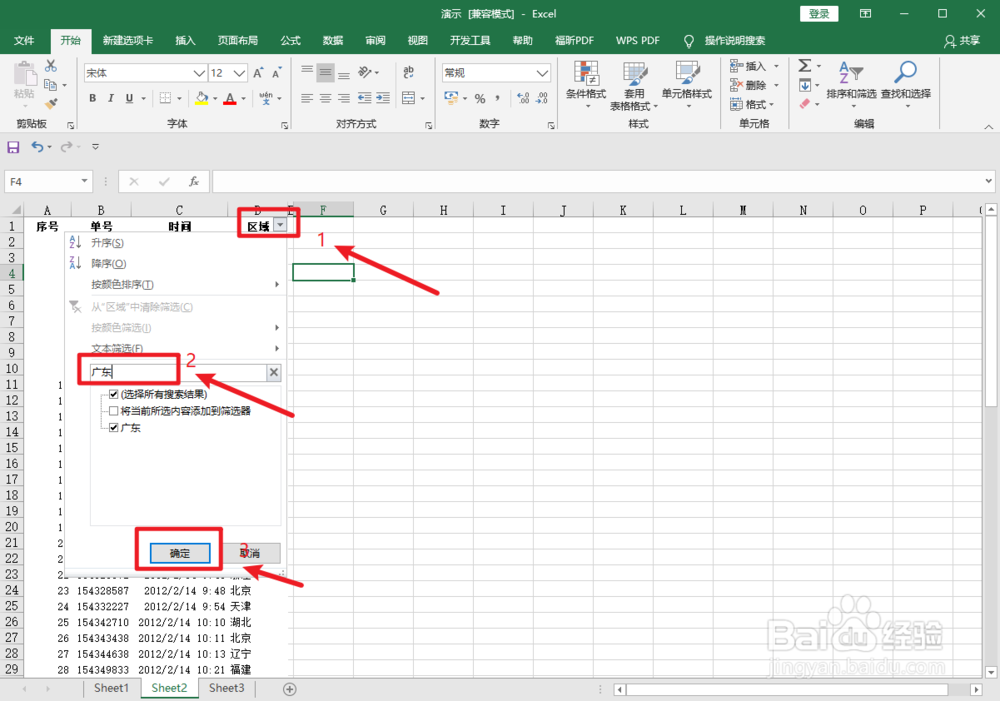
3、点击在筛选下拉框中按钮,在文本筛选中输入需要删除的文字行,如“广东”,点击“确定”。
Excel怎么删除含指定文字的行?

4、选中指定文字行,右击鼠标选择“删除行”。

Excel怎么删除含指定文字的行?

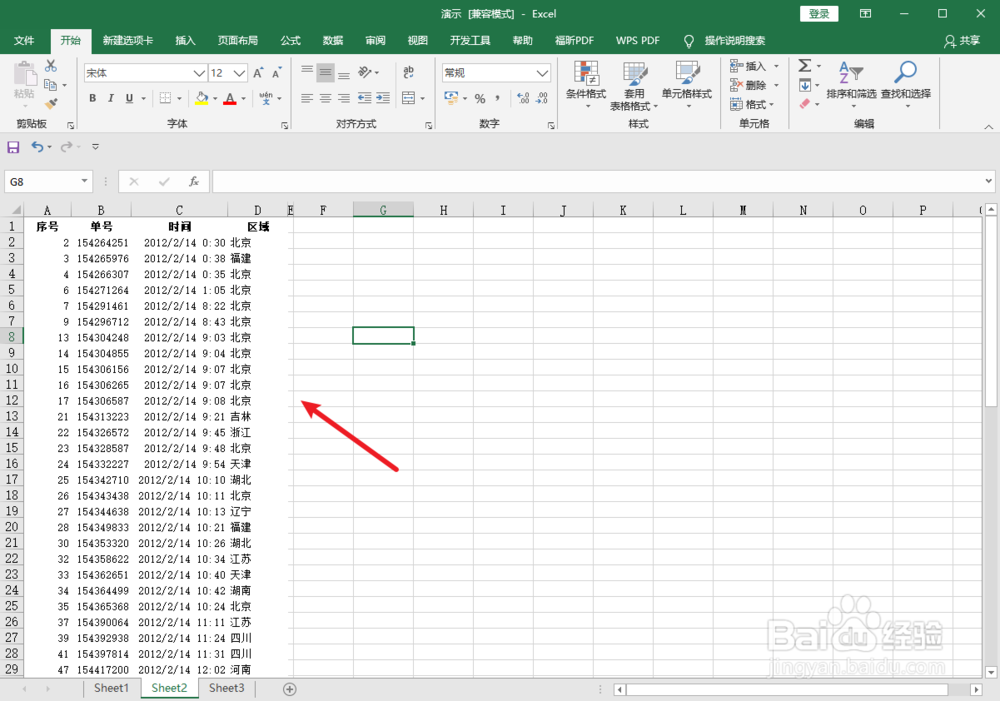
5、然后再点击“排序和筛选”,点击“筛选”即可。

Excel怎么删除含指定文字的行?

Excel怎么删除含指定文字的行?

1、【1】打开excel,鼠标选定目标区域。

【2】点击“开始”选项卡,选择“排序和筛选”,点击“筛选”,这可见筛选下拉框。

【3】点击在筛选下拉框中按钮,在文本筛选中输入需要删除的文字行,如“广东”,点击“确定”。

【4】选中指定文字行,右击鼠标选择“删除行”。

【5】然后再点击“排序和筛选”,点击“筛选”即可。

  • excel 单元格中如何取前两个汉字
  • Excel快速标识重复项的操作方法
  • 如何提取表格数值的前几位
  • excel表中怎样判断两列数据是否相同
  • excel如何把数据替换成空
  • 热门搜索
    重庆海外旅游百事通 武汉恒大世纪旅游城 广东韶关旅游 北京旅游年票 宜昌三峡旅游 南充旅游景点 嘉兴乌镇旅游攻略 江苏省旅游局 北京旅游人才网年审 高州旅游景点大全