inventor画弹簧

 时间:2026-02-13 10:56:12

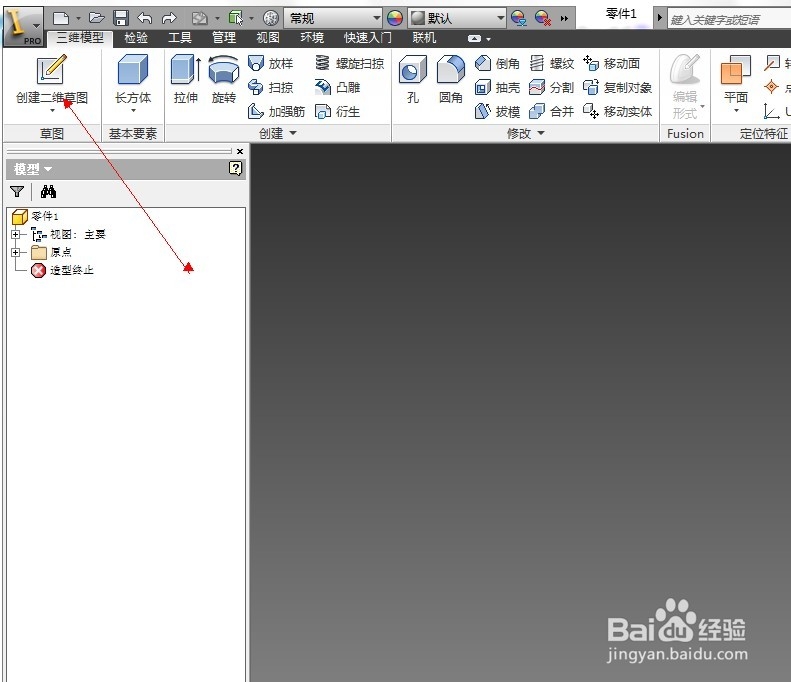
1、 打开inventor软件,新建一个零件文件,格式选择如图所示
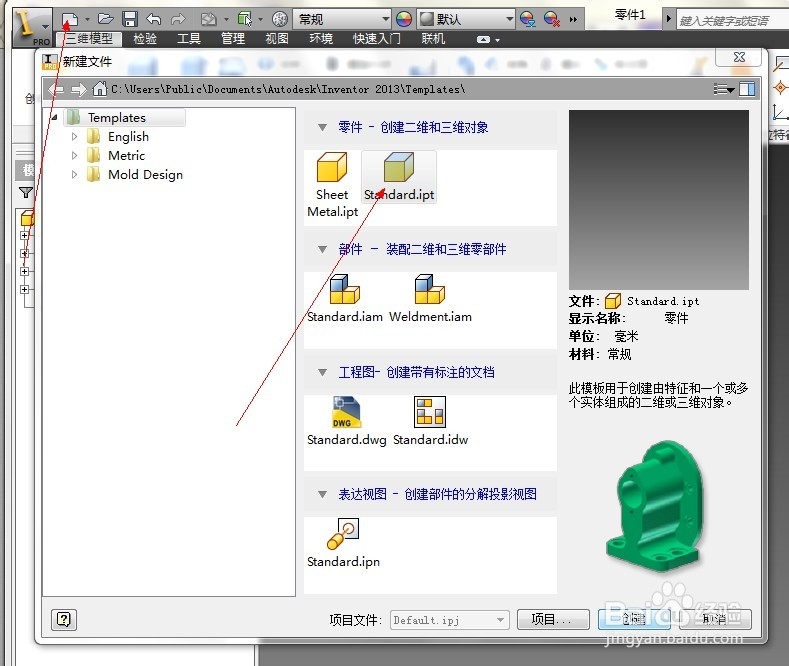
inventor画弹簧

2、 在新建的零件文件里,点击创建二维草图

inventor画弹簧

3、 如箭头所示,选择一个面

inventor画弹簧

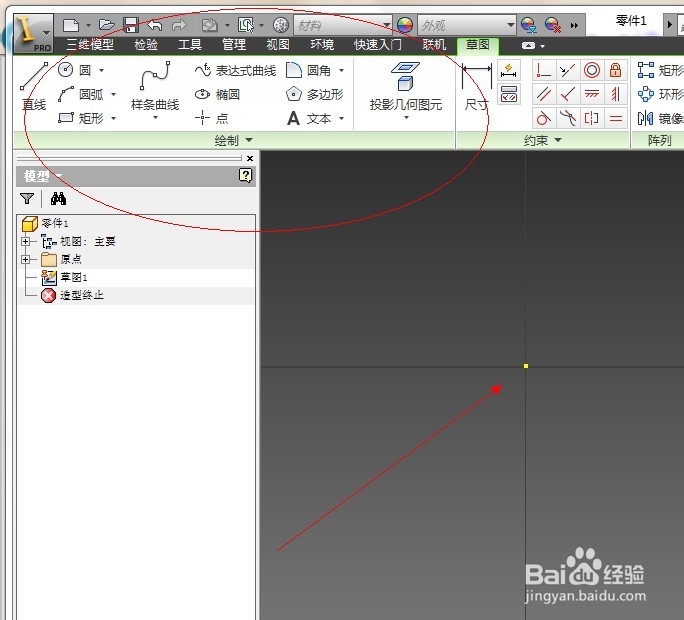
4、 进入草图模式,工具栏已经发生变化,可以进行草图创建。

inventor画弹簧

5、 利用直线命令和圆的命令分别画一条直线和一个圆

inventor画弹簧

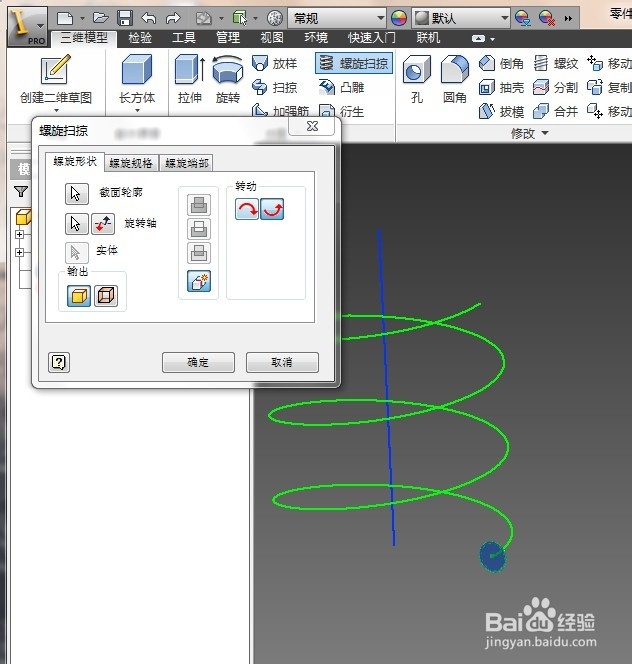
6、 然后退出草图,并在工具栏找到“螺旋扫略”命令。

inventor画弹簧

7、 出现如下对话框,截面轮廓选择圆,下面的旋转轴选择直线

inventor画弹簧

8、 然后点开螺旋规格,类型选择转数和高度,然后根据需要指定需要的高度和转数数值。

inventor画弹簧

9、 出现如下图形

inventor画弹簧

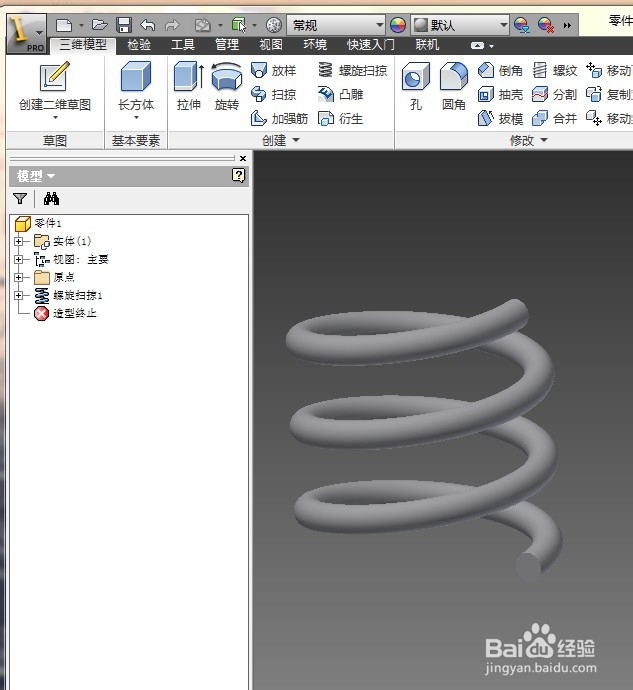
10、 点击确定,弹簧就画出来了。

inventor画弹簧

  • 退刀槽怎么画
  • inventor怎样画螺纹?
  • 机械制图---尺寸标注学习
  • 在机械制图中内螺纹的规定画法怎么画?
  • SW转CAD映射--图层如何设定呢?(高级篇)
  • 热门搜索
    浙江旅游 武隆旅游攻略 丹东旅游 山东旅游职业学院 成都周边旅游 清迈旅游攻略 西宁旅游攻略 腾冲旅游 旅游必备物品清单 南昌旅游景点