1、打开一个工作表

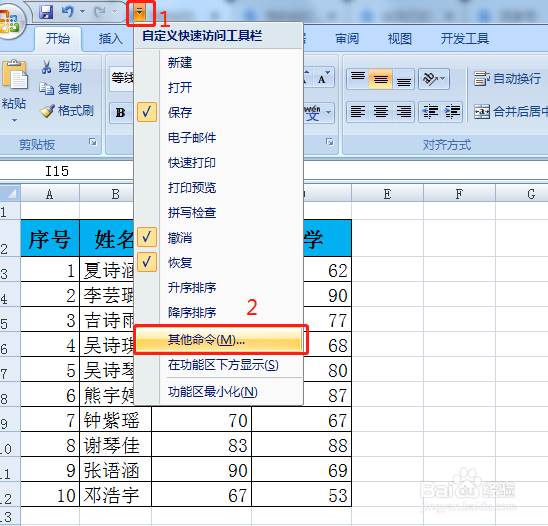
2、单击窗口上方的“自定义快速访问工具栏”下拉按钮,选择“其他命令”选项
3、单击“从下列位置选择命令”下方的“选项命令”下拉按钮,在弹出的下拉列表框中,选择“不在功能区中的命令”选项

4、在列表中找到“照相机”命令---选中---“添加”---确定

5、在窗口上方的“自定义快速访问工具栏”中可以看到“照相机”按钮

6、选中要生成图片的数据区域,然后单击“照相机”按钮

7、在空白区域单击“鼠标左键”,生成一张图片。

8、修改数据区域的数据,相应的图片中的数据也会被修改。

时间:2026-04-22 12:04:02
1、打开一个工作表
2、单击窗口上方的“自定义快速访问工具栏”下拉按钮,选择“其他命令”选项
3、单击“从下列位置选择命令”下方的“选项命令”下拉按钮,在弹出的下拉列表框中,选择“不在功能区中的命令”选项
4、在列表中找到“照相机”命令---选中---“添加”---确定
5、在窗口上方的“自定义快速访问工具栏”中可以看到“照相机”按钮
6、选中要生成图片的数据区域,然后单击“照相机”按钮
7、在空白区域单击“鼠标左键”,生成一张图片。
8、修改数据区域的数据,相应的图片中的数据也会被修改。
