在PPT文件中引用插入其他文件

 时间:2026-02-14 08:11:39

1、打开PPT文件,点击菜单栏上的“插入”而后单击“对象”。

在PPT文件中引用插入其他文件

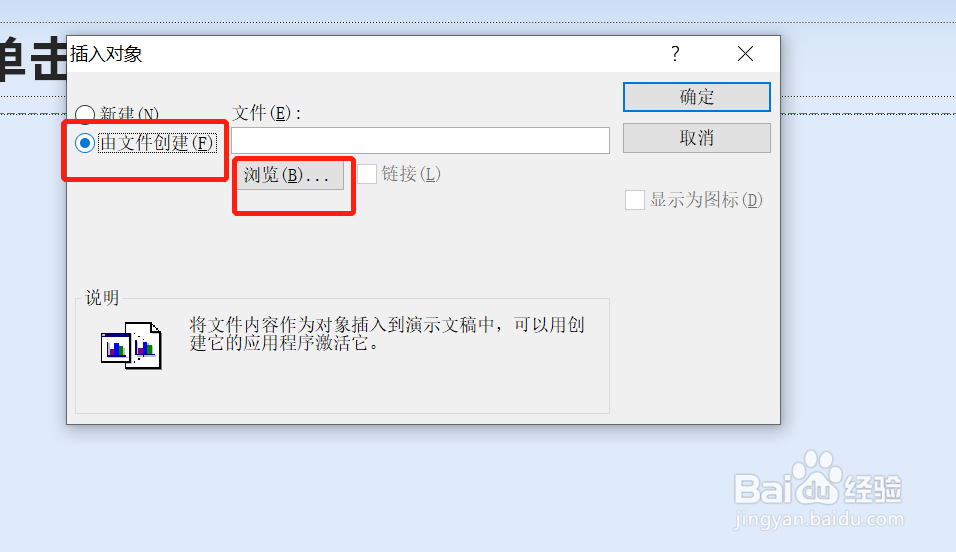
2、弹出对话框,勾选“由文件创建(F)”,而后点击“浏览”,找到需要插入的文件。
在PPT文件中引用插入其他文件

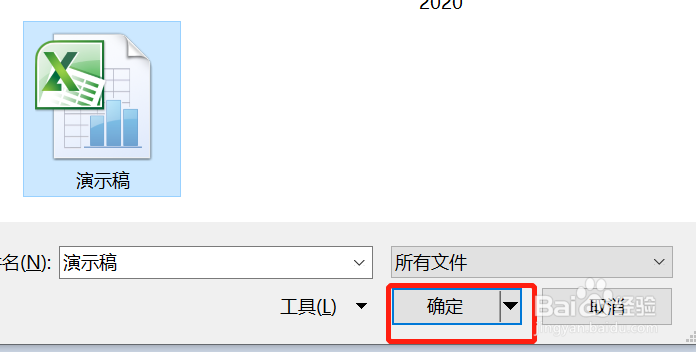
3、选中需要引用插入的文件,点击“确定”。

在PPT文件中引用插入其他文件

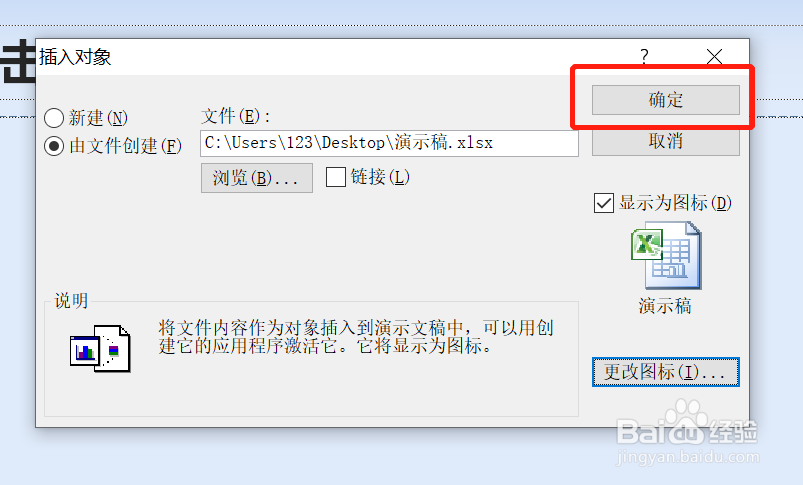
4、在对话框中勾选“显示为图标(D)”,

在PPT文件中引用插入其他文件

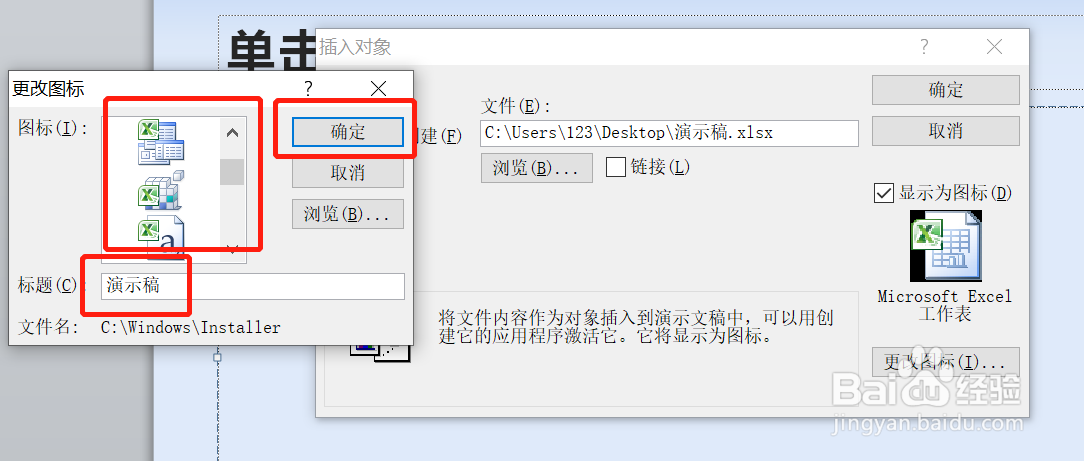
5、单击“更改图标(I)”,在弹出对话框中,图标(I)项中选择自己喜欢的图标。在标题(C)框中更改输入文件名称。完成后点“确定”。
在PPT文件中引用插入其他文件

6、接着再点“确定”。

在PPT文件中引用插入其他文件

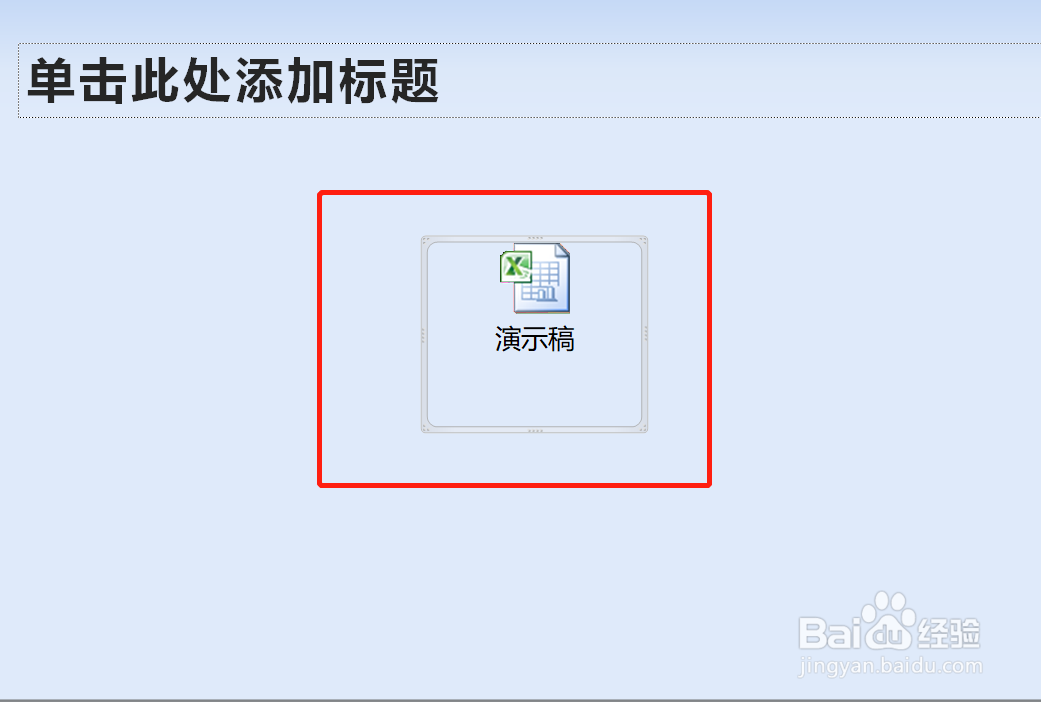
7、完成引用插入。通过以上操作就将名为“演示稿”的Excel个工作表引用插入到PPT中了。可以随意拖动,将文件图片放大或缩小,也可以放在PPT任意位置。如果需要打开“演示稿”文件,直接双击就可以打开文件了。

在PPT文件中引用插入其他文件

  • PPT技巧:如何自定义字体?
  • 怎么把PPT插入另一个PPT中
  • 在PPT中怎么使用选择对象功能
  • PPT如何横向分布
  • ppt左边的缩略图怎么调出来
  • 热门搜索
    山东聊城旅游 福州旅游攻略自助游 法国著名旅游城市 大通旅游 日本旅游签证时间 黄金假日旅游网 鼓浪屿旅游景点 暑假去哪里旅游好 遂宁旅游景点大全 清明 旅游